
Nachdem ich beschlossen hatte, meine Grafikbearbeitung mit Canva zu machen, ging ich voller Vorfreude auf die Seite von Canva. Fest entschlossen so wenig von mir preisgeben zu wollen, wollte ich mit der kostenfreien Version arbeiten. Das scheiterte schon daran, dass ich beim ersten Öffnen gleich meine E-Mailadresse bekanntgeben musste.
Ich muss gestehen, dass mich der erste Anblick von Canva doch stark verunsichert hat und ich mit einem Anflug leichter Panik bemerkte, dass ich ohne Anleitung keine schnellen Ergebnisse erzielen würde. Ich buchte ein langes Tutorial mit vielen Dingen, die für mein Vorhaben nicht relevant waren. Damit es dir nicht genauso geht, möchte ich dich in diesem Beitrag durch die Startseite führen und ein wenig Orientierung geben. Nach diesem Beitrag kannst du etwas tiefer mit mir in Canva einsteigen.
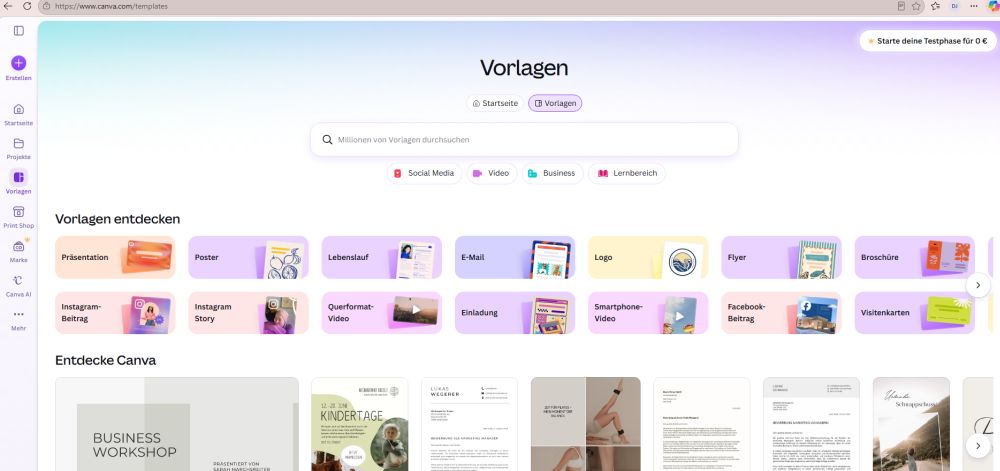
Erste Ansicht in Canva
So sieht es aus, wenn du Canva das erste Mal öffnest. Eine Auswahl von Vorlagen (Templates) begrüßt dich. Wechsle hier auf die Startseite.
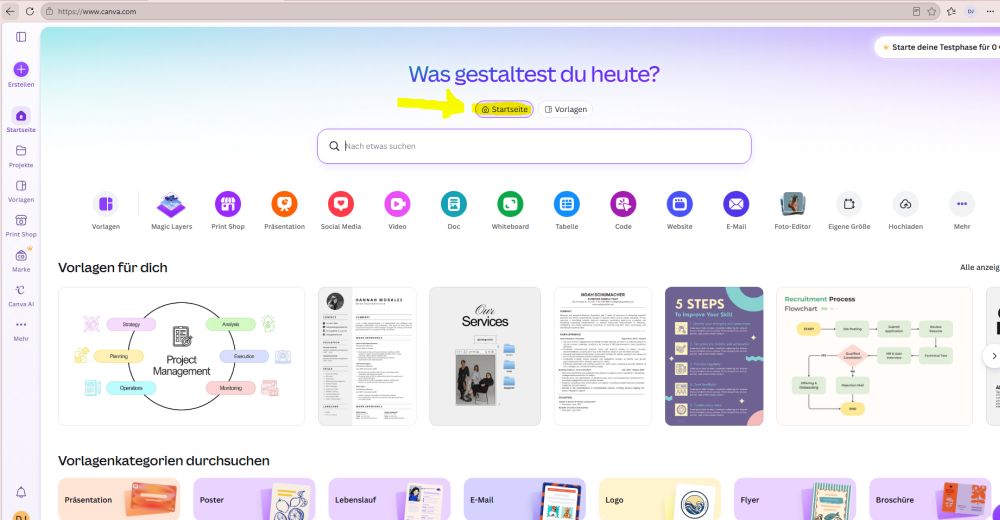
Startseite
Das ist die Seite, von der deine Tätigkeiten in Canva starten. Sobald du mehrere Grafiken zusammengestellt hast, wirst du hier deine Grafiken mit einem Vorschaubild finden.
Auf der linken Seite zeigt sich das Hauptmenü von Canva, Gehen wir das Mal durch:
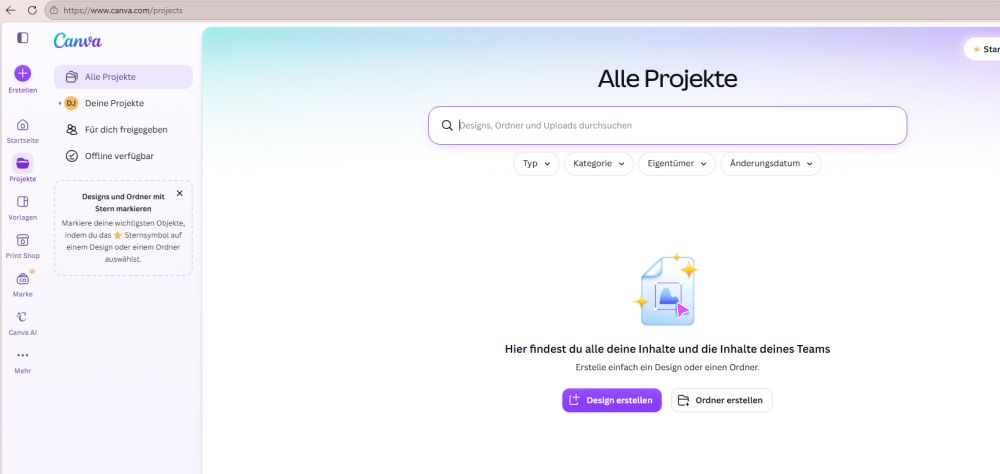
Projekte
Projekte werden später dein Aktenschrank in Canva. Wie du damit von Anfang an Ordnung in deine Grafiken bringst, schauen wir uns in einem eigenen Beitrag genauer an.
Vorlagen
Das kommt dir bekannt vor, das ist das Bild aus der ersten Ansicht von Canva. Wähle aus einer Vielzahl von Canva-Vorlagen für unterschiedliche Zwecke und passe sie für dein Vorhaben an. Vielleicht nutzt du sie nur als Ideengeber und baust deine eigene Grafik ähnlich auf. Vielleicht kommt es deiner Vorstellung schon so nah, dass es sich lohnt die Vorlage zu wählen und anzupassen.
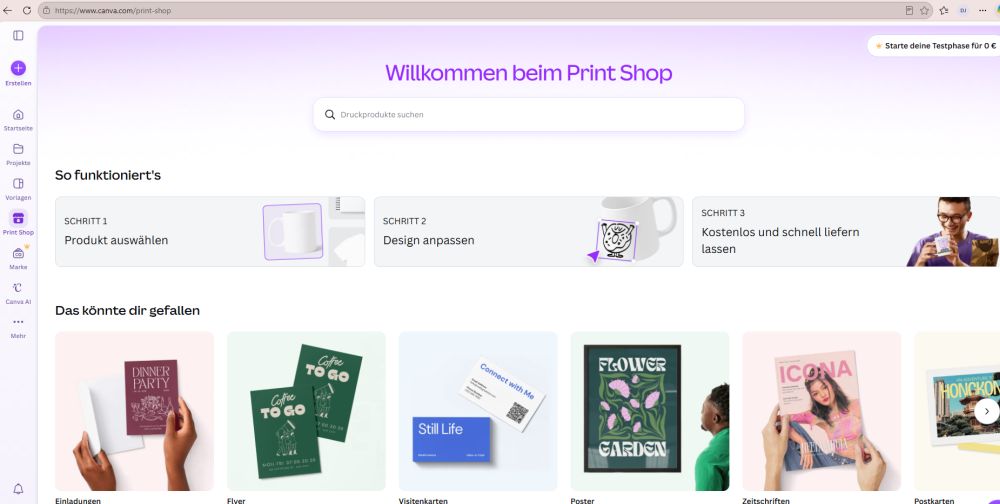
Printshop
Designe und löse einen Druckjob aus. Auch hier gibt es wieder eine große Anzahl von Vorlagen. Spannend – entscheide selbst, ob du das brauchst oder nicht. Für mich habe ich es noch nicht genutzt, aber wer weiß was kommt?
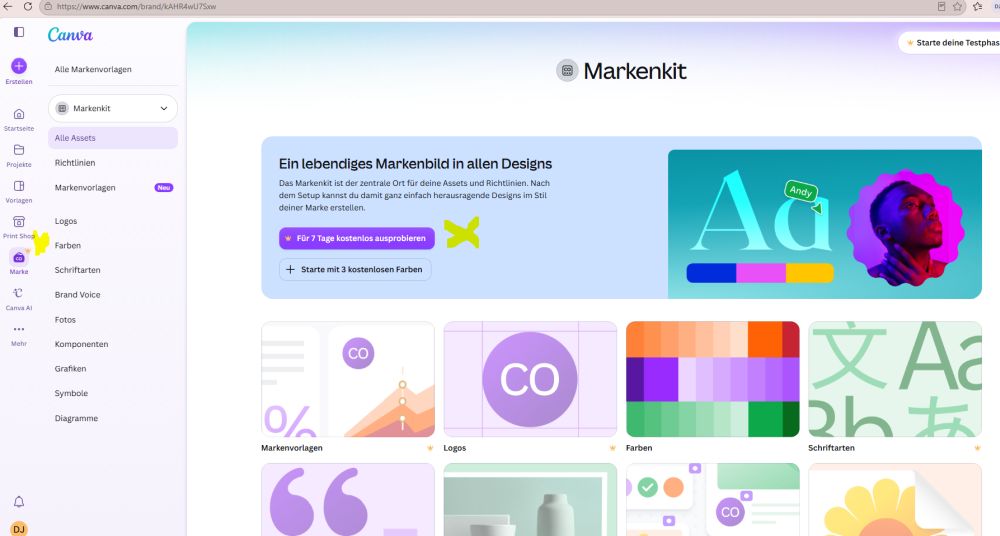
Marke
Du siehst schon das Krönchen neben dem Icon. Du kannst das kostenfrei für eine gewisse Zeit testen, wenn du es danach noch nutzen möchtest, musst du die kostenpflichtige Pro-Version nehmen. Lohnt sich, wenn du über ein festgelegtes Markenkit verfügen willst. Also festgelegte Schriften, Logo, Farben. Das kannst du natürlich alles auch separat woanders speichern, oder dir die Farbcodes notieren. Man kommt auch ohne zurecht.
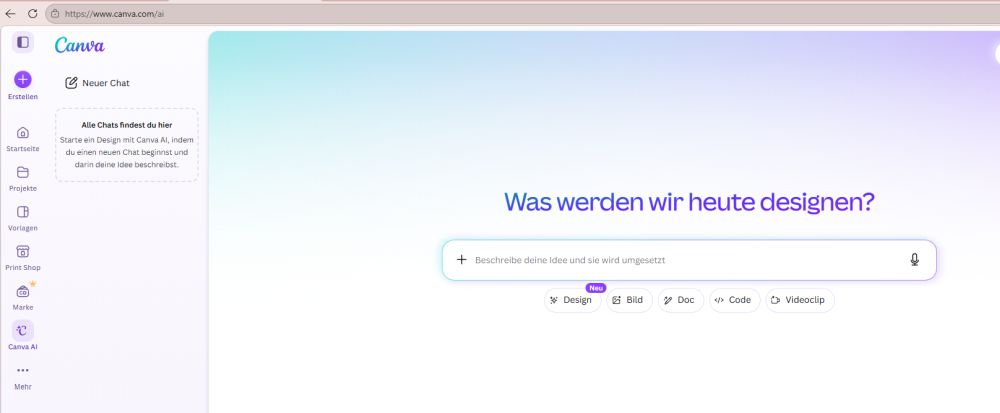
Canva AI
Der übergeordnete KI-Bereich. Damit kannst du über eine Eingabe Ideen entwickeln, Designs erstellen, Texte und Bilder erzeugen und verschiedene KI-Funktionen nutzen. Canva beschreibt die aktuelle AI-Version sogar als einen kreativen Partner, der vom ersten Gedanken bis zum fertigen Design begleiten soll.. Achtung: Kennzeichnen nicht vergessen.
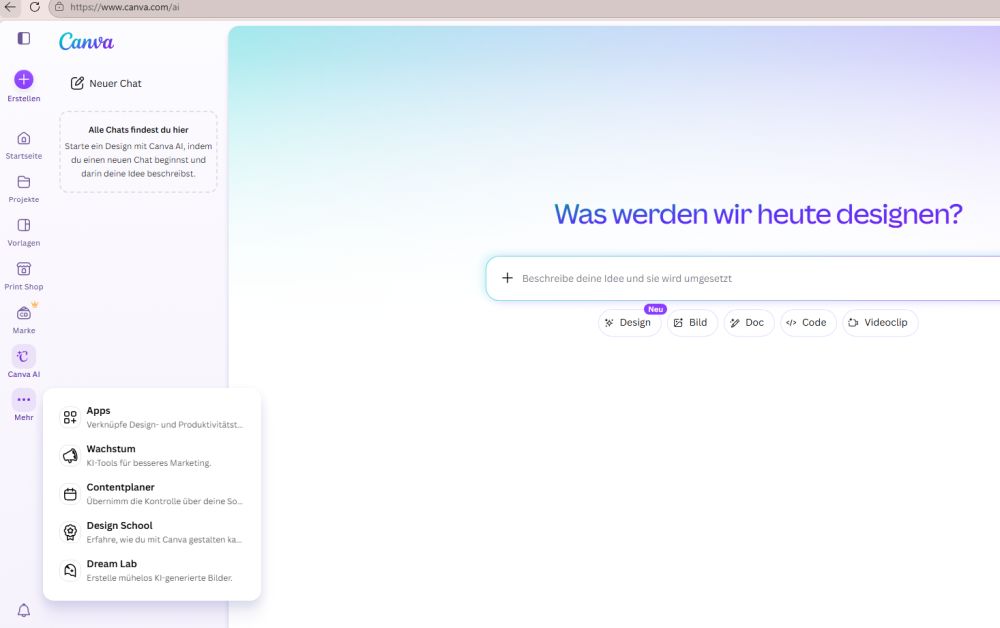
... Mehr
Apps
Unter Apps findest du zusätzliche Anwendungen und Erweiterungen, die du mit Canva nutzen kannst. Für deine ersten Bloggrafiken brauchst du diesen Bereich nicht.
Wachstum
Der Bereich Wachstum richtet sich vor allem an Unternehmen und Menschen, die mit Canva Marketing betreiben und ihre Reichweite oder ihr Geschäft ausbauen möchten. Für deinen Start als Bloggerin kannst du ihn erst einmal getrost links liegen lassen.
Design School
Die Design School ist Canvas eigene Lernwelt. Hier findest du Kurse und Tutorials, wenn du später tiefer in Canva und Gestaltung einsteigen möchtest. Für den Anfang brauchst du sie nicht – schließlich hast du ja diese Serie gefunden. 😉
Contentplaner
Mit dem Contentplaner kannst du Social-Media-Beiträge planen und zeitversetzt veröffentlichen. Praktisch, wenn du deine Social-Media-Aktivitäten direkt in Canva organisieren möchtest. Wenn du – wie ich – bereits einen anderen Kalender für deine Planung nutzt, brauchst du nicht noch einen.
Dream Lab
Dream Lab ist der Bildgenerator von Canva. Canva AI kann wesentlich mehr und unterstützt dich bei verschiedenen Aufgaben rund ums Erstellen von Inhalten.
Du siehst: Auch unter „Mehr“ verstecken sich jede Menge Möglichkeiten. Einige davon wirst du vielleicht irgendwann brauchen, andere vermutlich nie.
Für deinen Start als Bloggerin musst du dir davon nichts merken. Apps, Wachstum und den Contentplaner kannst du zunächst getrost links liegen lassen. Die Design School ist interessant, wenn du später tiefer einsteigen möchtest. Und wenn du Bilder mit KI erzeugen möchtest, kannst du dir Dream Lab einmal anschauen.
Für heute reicht es aber. Du hast jetzt einen Überblick darüber, wo sich die wichtigsten Bereiche in Canva befinden.
💡 Mein Tipp
Klicke ruhig selbst einmal durch die einzelnen Bereiche. Du musst dabei nichts ausprobieren. Schau einfach, was sich hinter den Menüpunkten verbirgt.
📌 Merksatz
Du musst nicht wissen, was Canva alles kann. Du musst nur wissen, wo du das findest, was du gerade brauchst.
➡️ Nächster Schritt
Jetzt weißt du, wo die wichtigsten Dinge in Canva zu finden sind. Im nächsten Beitrag erstellen wir gemeinsam deine erste Bloggrafik.