
Zeit für ein bisschen Canva-Magie
Jetzt kommt das, was du bestimmt von Anfang an machen wolltest.
Mir ging es so. Im Rückblick kann ich sagen, dass mir die Tutorials zu Canva zwar kurzfristig geholfen haben, aber schlussendlich war es für mich ein „Touch too much“.
So möchte ich dir hier einen kleinen Anstupser geben und dir zeigen, wie du eine Grafik ganz einfach für dich anpassen kannst.
Am einfachsten war es für mich, mit einem Design zu starten, das mich angesprochen hat. Hier und da passte es nicht zu mir und letztlich sah es dann doch komplett anders aus.
Das finde ich total in Ordnung – dann war die Vorlage einfach nur Ideengeber.
Das ist, jedenfalls für mich, einfacher, als vor einem weißen Blatt zu sitzen.
Nun legen wir aber los.
Ich habe eine Vorlage ausgesucht. Meine Wahl fiel auf einen Blog-Banner. Wenn du eine Vorlage wählst, bietet es sich an, auch gleich auf die Größe der Grafik zu achten. Diese Vorlage ist recht groß.
Vorlagen mit einem Krönchen sind nur in der Pro-Version verfügbar.
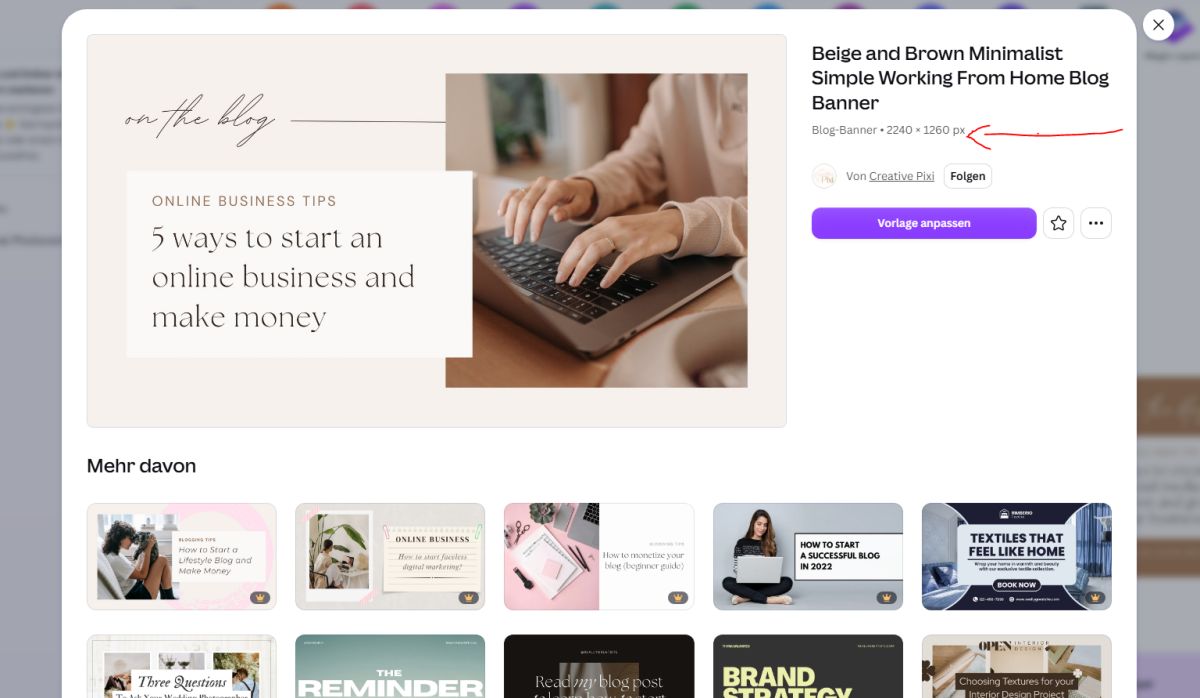
Mit „Vorlage anpassen“ legen wir dann los.
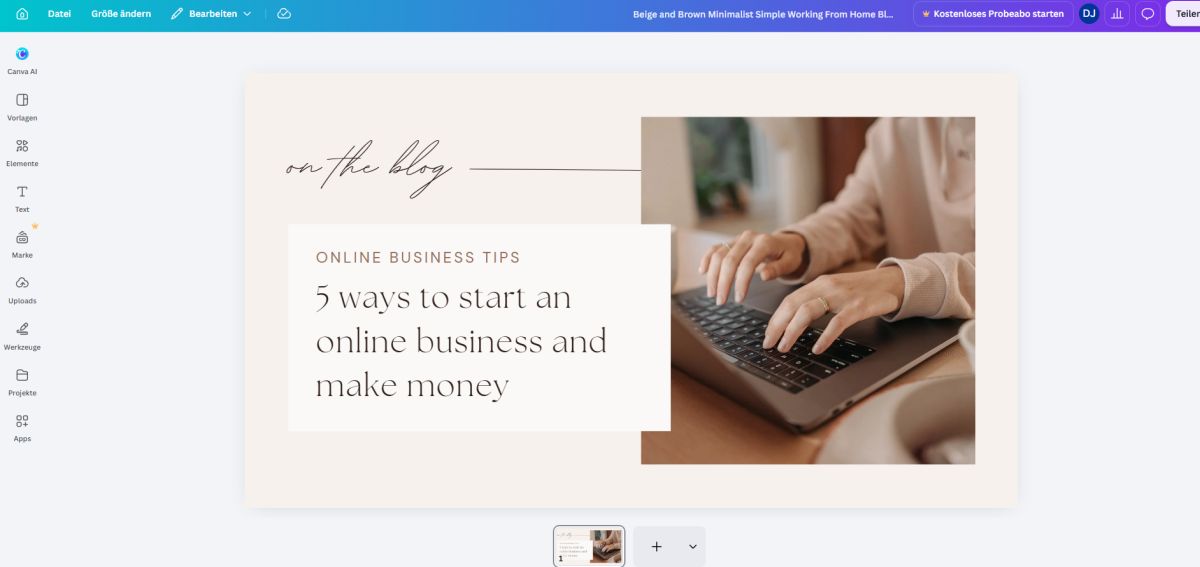
Ein Blick auf das Menü an der linken Seite
Canva AI → Pro-Version
Vorlagen → Hier geht es zurück in die Vorlagen-Auswahl.
Elemente → Das schauen wir uns gleich an. Spannender Punkt!
Text → Textbearbeitung – machen wir auch gleich.
Marke → Pro-Version
Uploads → Hier kannst du eigene Bilder hochladen und in deine Grafik einbinden.
Werkzeuge → Da werfen wir auch gleich einen Blick drauf.
Projekte → Siehe „Ordnung in Canva“.
Apps → Siehe "Überblick" …
Textbearbeitung
Fangen wir ganz unspektakulär mit einer Textänderung an.
Ich klicke in den großen Kasten „Online Business Tips“ – und stelle fest: Er besteht aus zwei Textblöcken. Ich muss also beide separat anpassen.
Ich markiere den Text, den ich anpassen möchte, und bemerke, dass ich ein Bearbeitungsmenü hinzubekommen habe.
Zunächst habe ich den Text grob abgeändert.
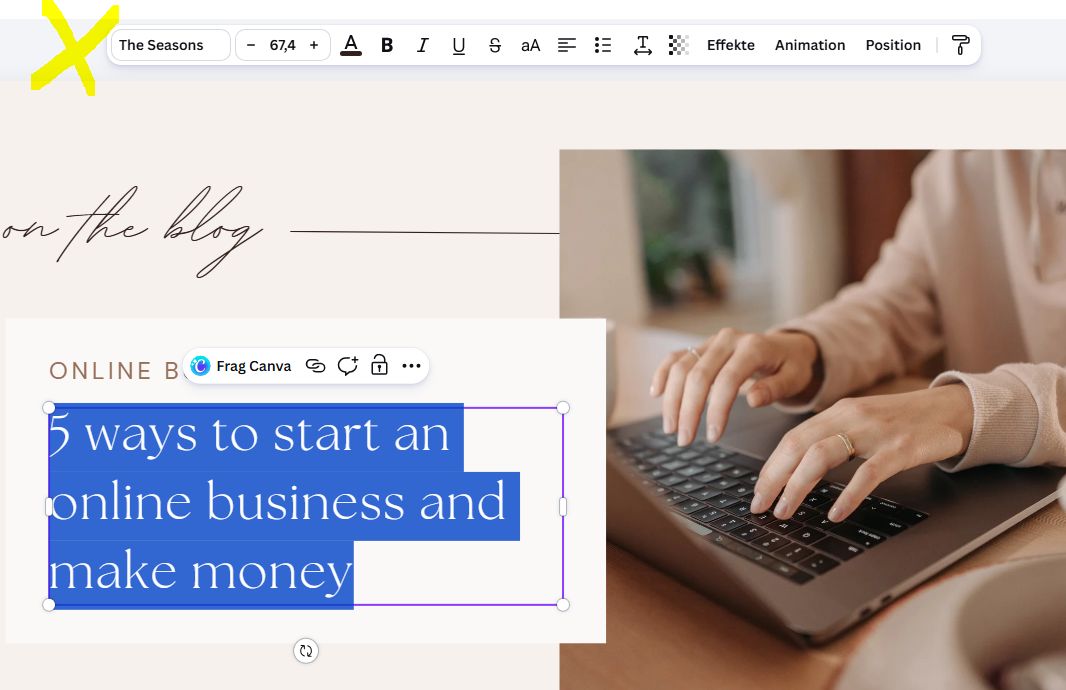
Im Bearbeitungsmenü kann ich nun die üblichen Textanpassungen vornehmen: Schriftart und Schriftgröße, Schriftfarbe, fett oder nicht, unterstrichen oder durchgestrichen. Ich kann auch eine Aufzählung hinzufügen.
Bei der Schriftart geht ein Menü auf und es kommen Vorschläge zu den verschiedenen Schriftarten. Sehr gut finde ich, dass man die Schriftart sofort einschätzen kann.
Auch toll ist das Menü für die Schriftfarben. Du bekommst die Standardfarben und auch die Fotofarben aufgeschlüsselt vorgelegt und kannst sie ganz stimmig in der Grafik verwenden.
Und dann kommen wir zu den etwas spannenderen Bearbeitungsmöglichkeiten:
T mit dem Doppelpfeil → Hier kannst du Buchstaben- und Zeilenabstand festlegen.
Das Schachbrett mit dem Verlauf → Hier kannst du die Transparenz einstellen.
Effekte → Ein Menü geht auf mit MÖGLICHKEITEN.
Achtung: Ein Zeitdieb! Hier verliert man sich sehr schnell.
Animation → Ähnlich wie bei „Effekte“ gibt es hier unterschiedliche Möglichkeiten, den Text zu animieren. Als Bloganfänger(in) brauchst du das nicht unbedingt.
Position → Ein wichtiger Punkt, wenn du Grafiken und Felder überlappen lassen möchtest. Hier versteckt sich die Bearbeitung der Ebenen in deiner Grafik.
Die Farbrolle → Damit kannst du den Stil kopieren und auf andere Felder anwenden.
Damit kann man schon mal einige Zeit verbringen.
Wenn man den Kasten, in dem die Texte stehen, verändern möchte, setzt man die Markierung auf den äußeren Kasten. Das Bearbeitungsmenü verändert sich.
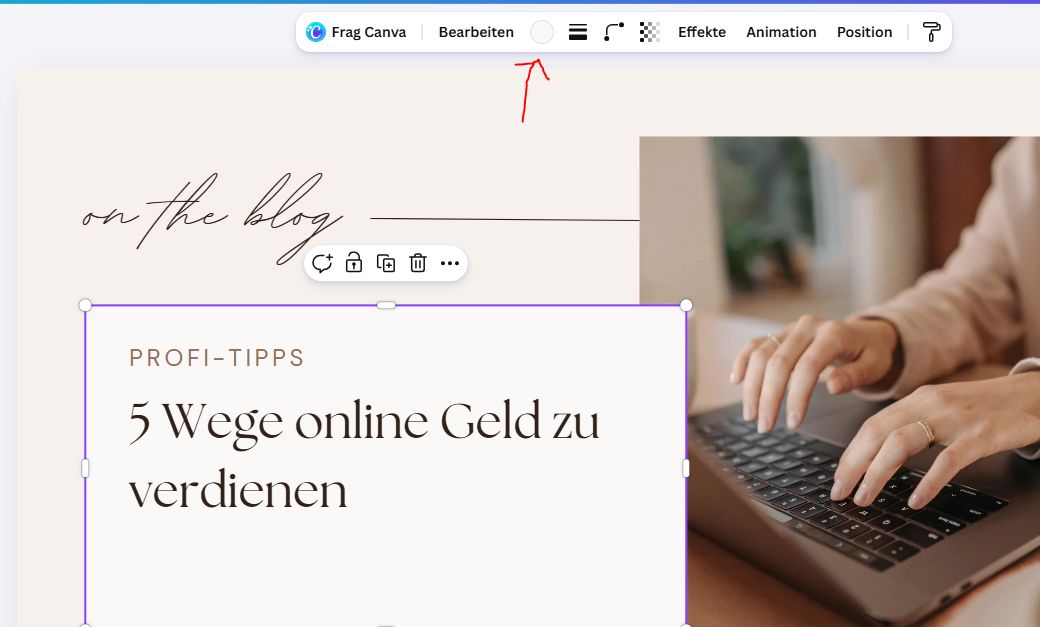
Ich habe den Kreis neben „Bearbeiten“ markiert. Das ist die Hintergrundfarbe.
Wenn ich in den Kreis klicke, geht das Farbmenü auf und ich kann mir eine Farbe auswählen, die mir passender erscheint.
Auch transparent ist eine Möglichkeit, den Kasten dezent in die Grafik einzufügen.
Das Prinzip der Textbearbeitung dürfte jetzt etwas klarer sein.
Nimm dir die Zeit und probiere aus, was für dich am besten passt.
Bildbearbeitung
Schauen wir als Nächstes auf das eingefügte Bild.
Wie können wir das verändern?
Auch hier verändert sich das Bearbeitungsmenü, wenn du in das Bild klickst.
Als Erstes siehst du die Canva KI mit „Frag Canva“. Da stößt du sehr schnell an deine Grenzen, wenn du nicht die Pro-Version hast.
Traust du dich, auf „Bearbeiten“ zu klicken?
Das öffnet ein bisschen die Büchse der Pandora. Ein richtig großes Spielfeld an Bildbearbeitung, die zum Teil auch ohne die Pro-Version möglich ist.
Du hast gerade Zeit und bist in Spiellaune?
Dann klicke ins Bild und anschließend auf „Bearbeiten“.
Viel Spaß!
Keine Bange – lässt sich alles wieder rückgängig machen.
Weiter geht’s im Bearbeitungsmenü:
Leider ist der Hintergrundentferner nur für die Pro-Version verfügbar.
Unter „Radiergummi“ ist der Magic Eraser ebenfalls der Pro-Version vorbehalten. Du kannst aber den Pixel Eraser nutzen.
Mich hat das ganz stark an eine alte Photoshop-Version erinnert. So hat man früher Hintergründe entfernt.
Also möglich ist es schon, Hintergründe ohne die Pro-Version zu entfernen – allerdings ist es mühsam.
Mit der Linienfunktion kannst du einen Rahmen um das Bild ziehen.
Bei Zuschneiden kannst du den Bildausschnitt verändern.
Spiegeln kannst du das Bild horizontal und vertikal.
Das Schachbrett mit dem Verlauf erlaubt es dir, die Transparenz des Bildes zu verändern. Wenn du also dein Bild nicht ganz so präsent in der Grafik haben möchtest, kannst du mit dieser Möglichkeit dein Bild dezent in Szene setzen.
Effekte und Animation sind ebenso zu sehen wie in der Textbearbeitung. Das würde ich im Blog nur sehr vorsichtig einsetzen.
Eine Animation kann zusätzliche Ressourcen benötigen und damit unter Umständen die Ladezeit deiner Seite beeinflussen. Trotzdem würde ich mir die Möglichkeiten einmal ansehen und ausprobieren – und wenn es nur darum geht, ein Gefühl dafür zu bekommen.
Position finde ich sehr wichtig – ebenso wie bei der Textbearbeitung schon erwähnt.
Du hast in der Grafik mehrere Elemente, die sich wahrscheinlich an einigen Stellen überlappen, und du musst festlegen, welches Element im Hintergrund beziehungsweise im Vordergrund stehen soll.
Während wir hier so nett über die Möglichkeiten der Bearbeitung plaudern, habe ich das Bild gelöscht!
Oups?!
Nein – Absicht.
Ich könnte es mir mit dem Rückgängig-Pfeil in der oberen blauen Menüleiste zurückholen. Das will ich aber gerade nicht, denn ich möchte mit dir ein anderes Bild aussuchen.
Entweder ich greife jetzt in die Canva-Schatzkiste und wähle ein Foto aus den Elementen aus, oder ich lade unter „Uploads“ ein eigenes Bild in Canva hoch.
Dieses lässt sich dann ebenso bearbeiten wie ein Bild, das ich mir aus den Canva-Elementen gezogen habe.
Wenn du ein Bild hast, das zu deinem Blogbeitrag passt, dann nimm unbedingt ein eigenes Bild.
Auch wenn es vielleicht nicht perfekt fotografiert ist: Es transportiert mehr Persönlichkeit als ein Stockfoto.
Gehen wir davon aus, dass bedauerlicherweise kein eigenes Bild zur Verfügung steht.
Öffne „Elemente“ – nicht schwach werden! Erst einmal konzentriert nur bei den Fotos gucken.
Ich weiß, dass die Auswahl und die Möglichkeiten in diesem Bereich sehr groß sind.
Im geöffneten Bereich „Elemente“ auf „Fotos“ klicken.
Beschreibe, wonach du suchst. Das schränkt die Bilderflut schon einmal besser ein.
Sagen wir mal, wir suchen eine Frau mit einem Laptop.
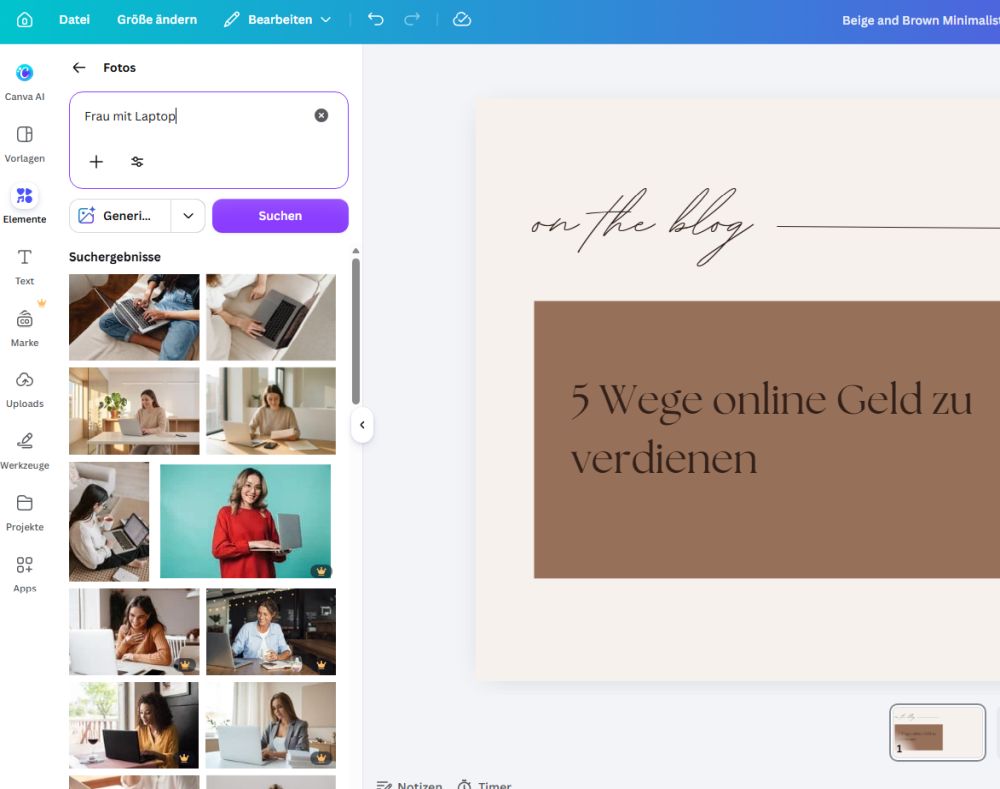
Du kannst deine Suche auch verfeinern.
Ich habe jetzt mal „Ältere Frau mit Laptop“ ins Suchfeld getippt und mein Ergebnis hat sich wirklich verändert.
Wieder gilt hier: Die Bilder mit Krönchen gehören zur Pro-Version.
Ich wähle ein Foto aus.
Beim Betrachten fällt mir auf, dass die Farbwahl nicht mehr richtig passt und dass der Kasten neben der Frau einfach zu hart wirkt.
Der Text passt auch nicht mehr.
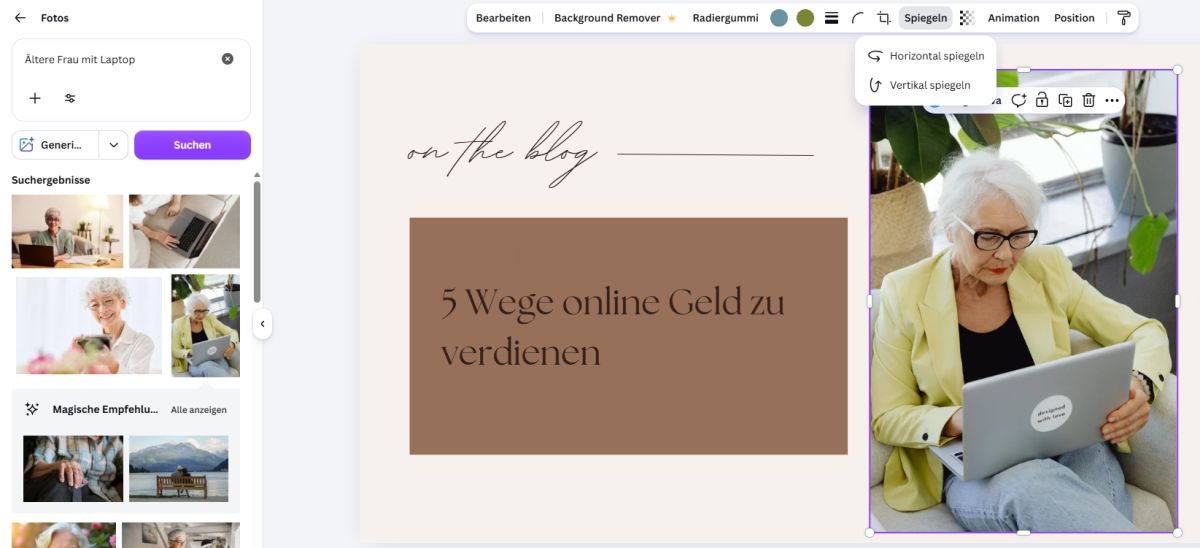
Also habe ich das Bild verändert.
Damit die Frau zugewandt sitzt, habe ich das Foto vertikal gespiegelt.
Die Überschrift – Text, Schriftart und Farbe – habe ich verändert.
Die Position der Linie und die Farbe habe ich geändert.
Der Kasten ist verschwunden – ich habe einen Kreis über die linke Ecke hinausgezogen.
Den Kreishintergrund habe ich aus den Fotofarben genommen.
Ein zweiter Kreis in einer Kontrastfarbe liegt hinter dem ersten Kreis und die Position ist auf „nach hinten“ gestellt.
Auch den Text, die Schriftart und die Schriftfarbe im ersten Kreis habe ich verändert.
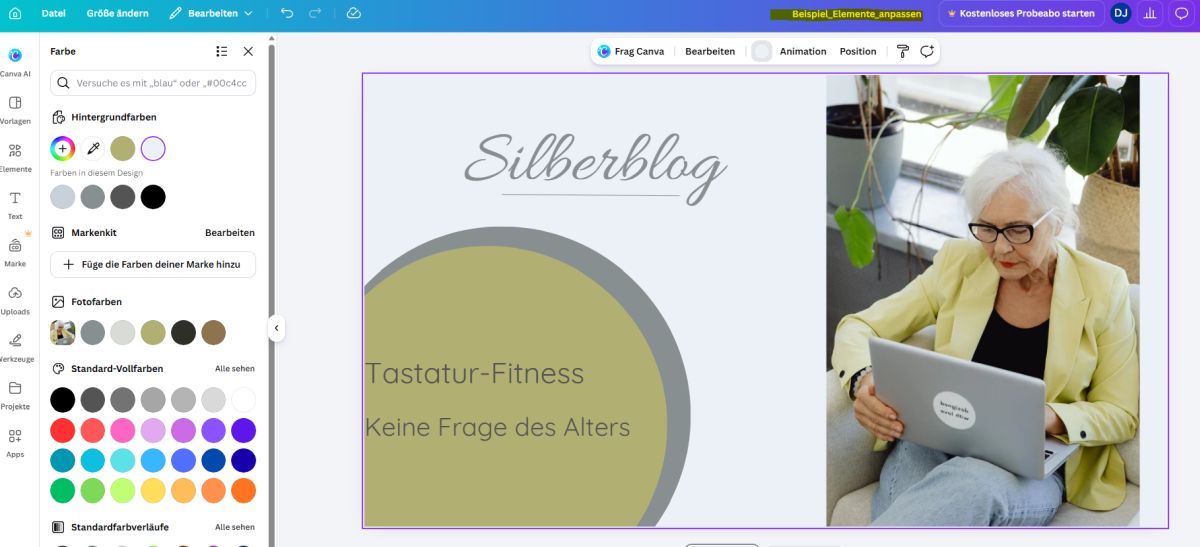
So könnte man eine Grafik verändern.
Sieht ganz anders aus als die Vorlage?
Ja, stimmt.
Die Vorlage diente nur als erste Idee.
Übrigens habe ich der Grafik auch einen anderen Namen gegeben, damit ich sie nachher gut wiederfinde.
Ganz einfach überschrieben – speichern macht Canva.
Jetzt kann ich mir die Grafik herunterladen.
Ich gehe auf „Teilen“.
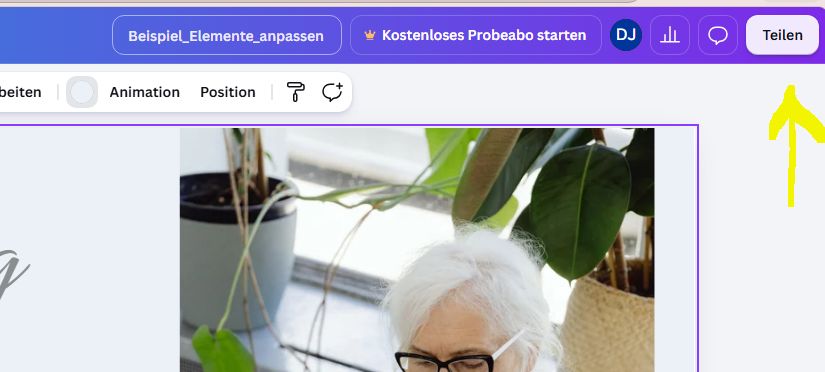
Dann auf „Download“.
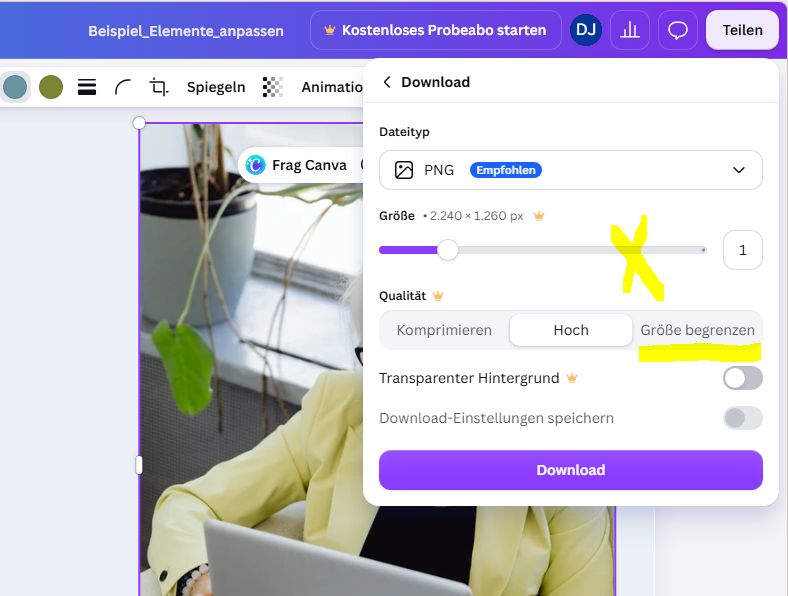
Ich schaue noch, ob mir die Größe gefällt, und würde sie gegebenenfalls mit dem Schieberegler anpassen.
Auf jeden Fall begrenze ich die Größe. Schau dazu gerne noch einmal in die WordPress-Serie.
Dann nur noch auf „Download“ und meine Grafik steht mir zur Verfügung.
💡 Mein Tipp
Trau dich, eine Vorlage komplett zu verändern.
Du musst sie nicht so lassen, wie Canva sie vorgesehen hat. Farben, Schriften, Bilder, Formen und Positionen lassen sich verändern.
Und wenn am Ende kaum noch etwas von der ursprünglichen Vorlage übrig ist, ist das völlig in Ordnung.
Vielleicht war sie einfach nur deine erste Idee.
📌 Merksatz
Eine Vorlage ist kein fertiges Ergebnis. Sie ist eine Abkürzung auf dem Weg zu deiner eigenen Grafik.
➡️ Nächster Schritt
Du hast jetzt gesehen, wie du mit Canva eine Vorlage verändern und daraus etwas Eigenes machen kannst.
Und damit sind wir am Ende meiner kleinen Canva-Serie angekommen.
Wenn du jetzt denkst: „Das war ja gar nicht so schwer“, dann hat die Serie ihren Zweck erfüllt.
Und wenn du noch einmal etwas nachschauen möchtest, findest du hier alle Beiträge auf einen Blick.
Zu guter Letzt …
Hier geht es zu „Dein Canva-Start ist geschafft“.