
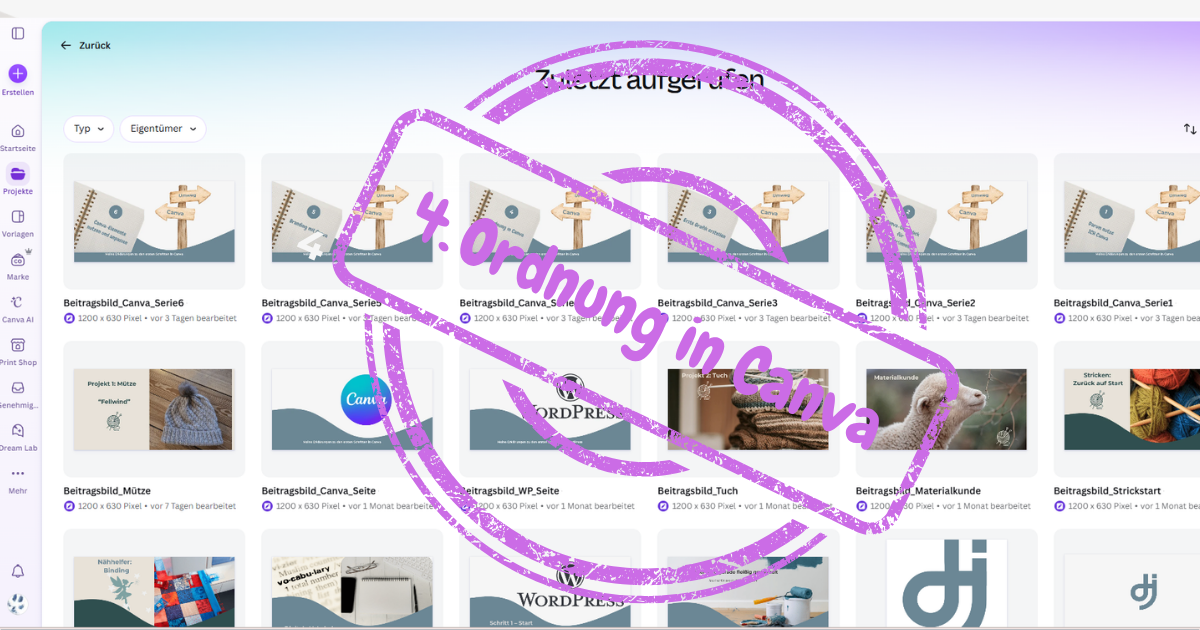
Wenn du eine strukturierte Arbeitsbiene bist, Ordnung magst und nicht lange herumsuchen möchtest, dann sollte deine Canva-Startseite besser nicht so aussehen wie meine zu diesem Zeitpunkt.
Tadaaaa:
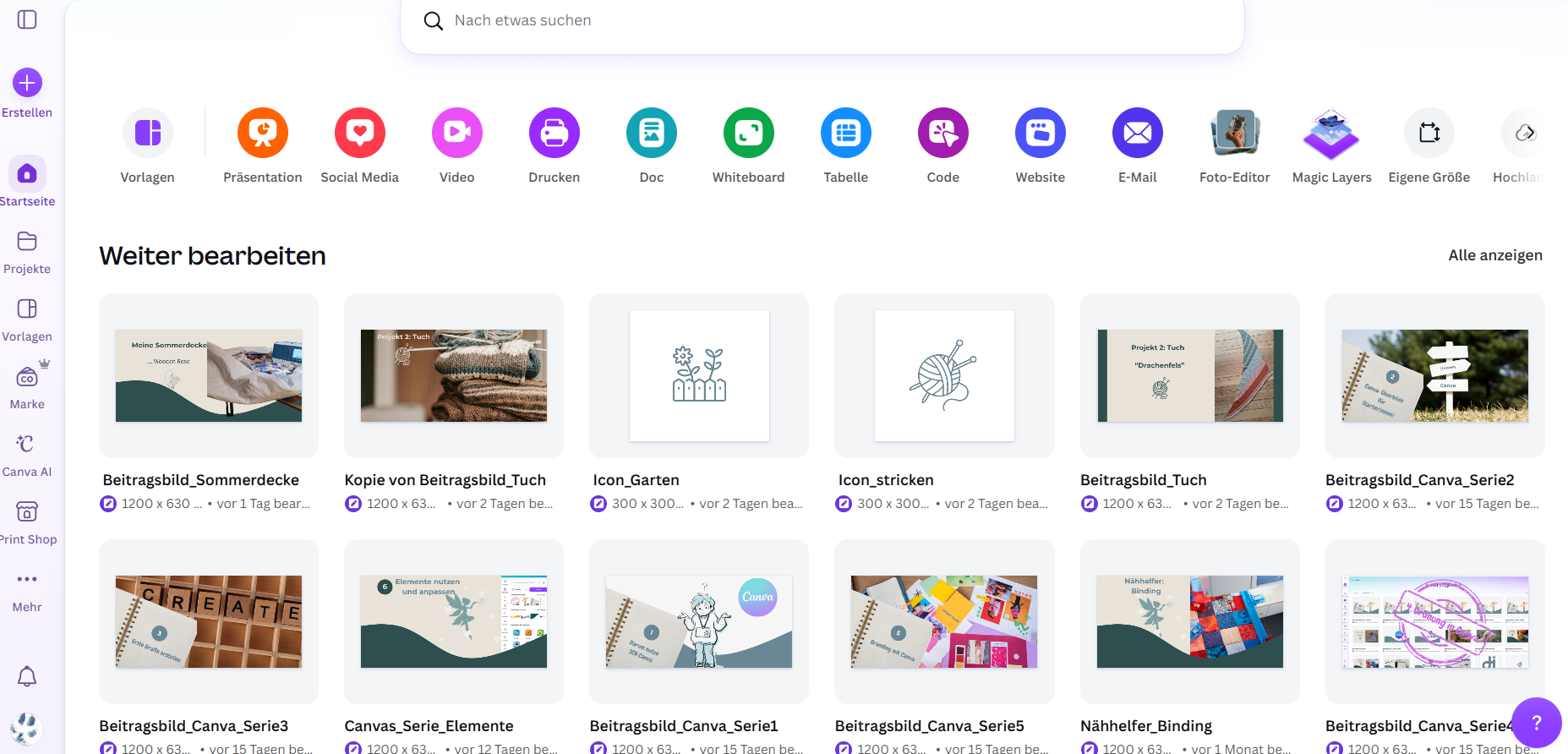
Nun möchte man meinen, ich wäre die Chaos-Queen schlechthin.
Das stimmt aber nicht. Ich liebe Ordnung und ich liebe strukturiertes Arbeiten – und dennoch ist mir das hier passiert.
Eine richtig große Ansammlung der verschiedensten Grafiken. Ordnung auf den ersten Blick? Absolute Fehlanzeige.
Das kann ich wirklich nicht empfehlen.
Wie kam es dazu?
Ich habe mir selbst ein bisschen im Weg gestanden. Angefangen habe ich nämlich wirklich vorbildlich – mit einer guten, vorbereiteten Struktur.
Ob du deine Canva-Dateien tatsächlich so detailliert strukturieren möchtest, liegt ganz bei dir. Ich möchte dir nur zeigen, wie du dir eine solche Struktur aufbauen kannst.
Los geht's!
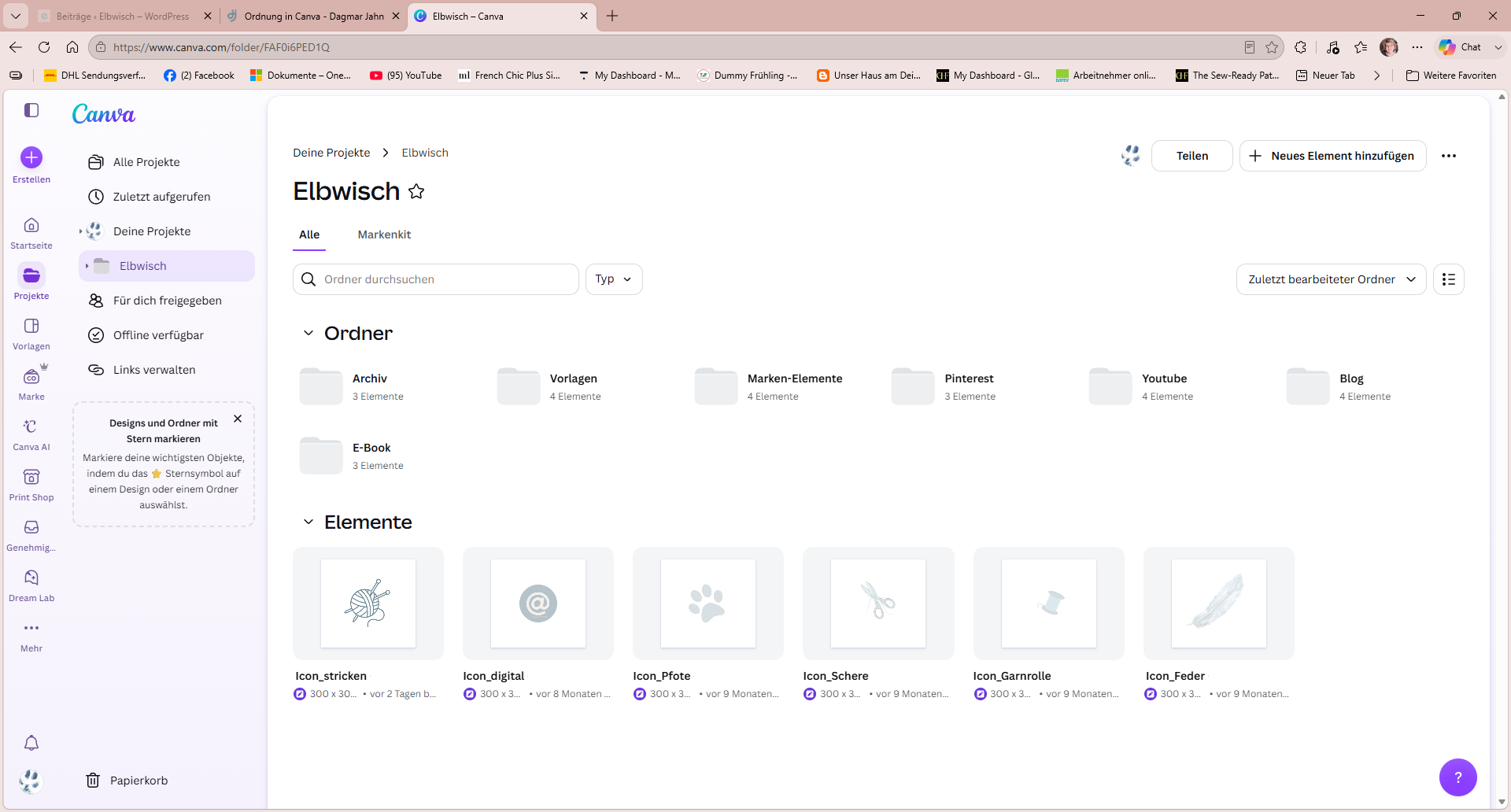
Am Anfang war ich noch eisern und legte meine Grafiken richtig ab. Dann kam ein zweiter Blog dazu und Redaktionspläne. Der Zeitdruck, schnell die Grafiken fertig zu bekommen, führte schließlich dazu, dass auf meiner Startseite immer mehr Chaos entstand und meine gut vorbereiteten Ordner sich nicht füllten.
Wenn du es dir von Anfang an leichter machen möchtest, ist das hier eine gute Möglichkeit.
Benenne deine Grafiken sinnvoll
Meine erste Empfehlung: Benenne deine Grafik sinnvoll.
Canva vergibt automatisch einen Dateinamen. Der muss dir aber nicht gefallen.
Ändern kannst du ihn ganz einfach, indem du den Dateinamen überschreibst. Canva speichert die Änderung automatisch.
Das findest du hier:
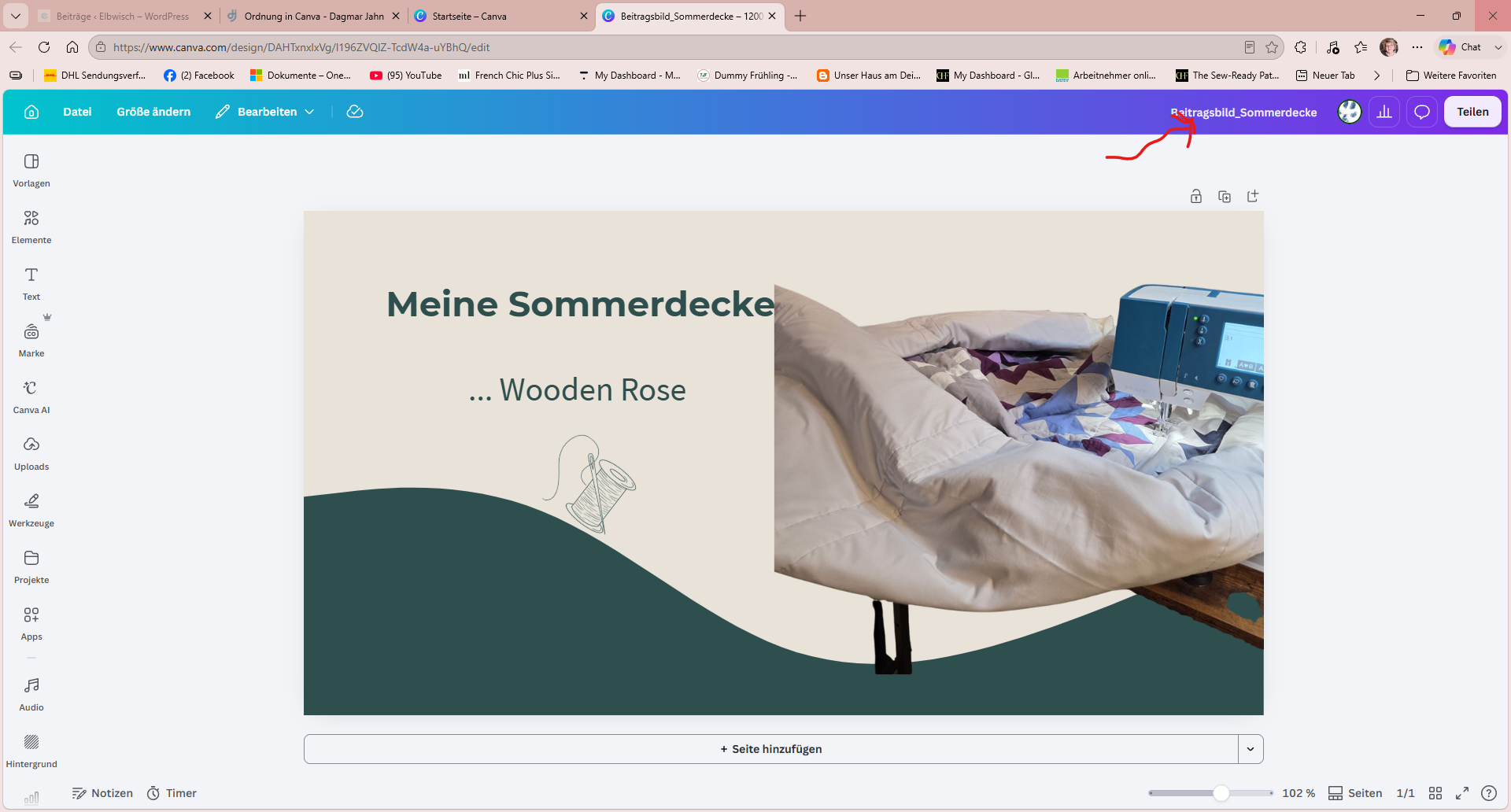
Das ist schon einmal ein guter Schritt – auch mit Blick auf deinen Blog. Es ist immer sinnvoll, die Dateinamen deiner Bilder nicht einfach dem Zufall zu überlassen.
Wo ist eigentlich die Startseite?
Noch ein kleiner Tipp aus der Praxis:
Eine Sache hat mich bei Canva anfangs immer wieder verunsichert: Die Startseite war nicht immer ganz einfach zu finden.
Wenn es dir genauso geht, dann schau mal hier:
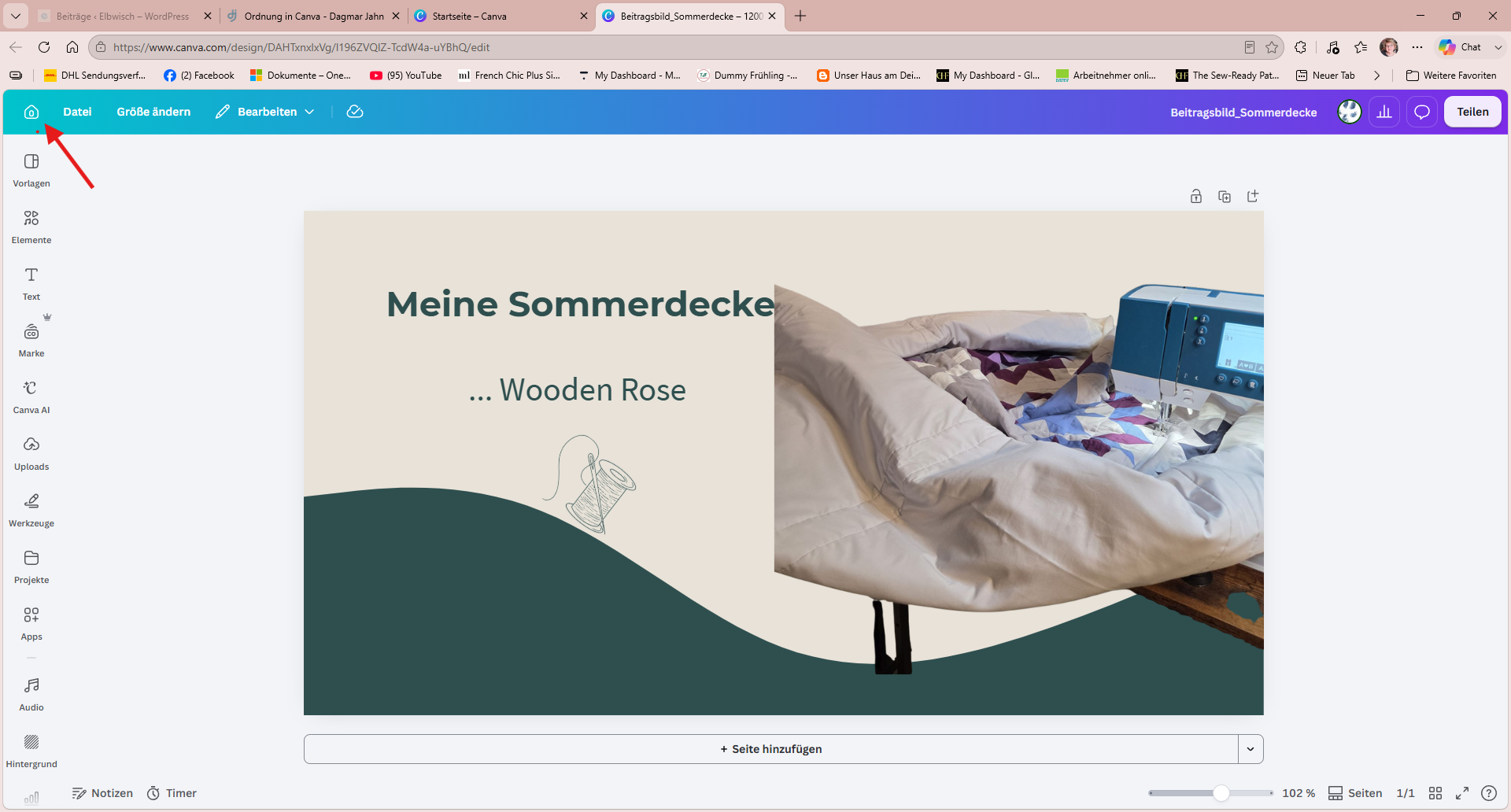
Da versteckt sie sich.
Da wir das nun geklärt haben, geht es mit unserem Ordnungsthema weiter.
Projekte – dein Ordnungssystem in Canva
In der linken Menüleiste von Canva siehst du Projekte.
Bei dir wird es wahrscheinlich zunächst so aussehen, wenn du gerade mit Canva beginnst:

Nochmal zur Erinnerung – bei mir sieht es derzeit so aus:
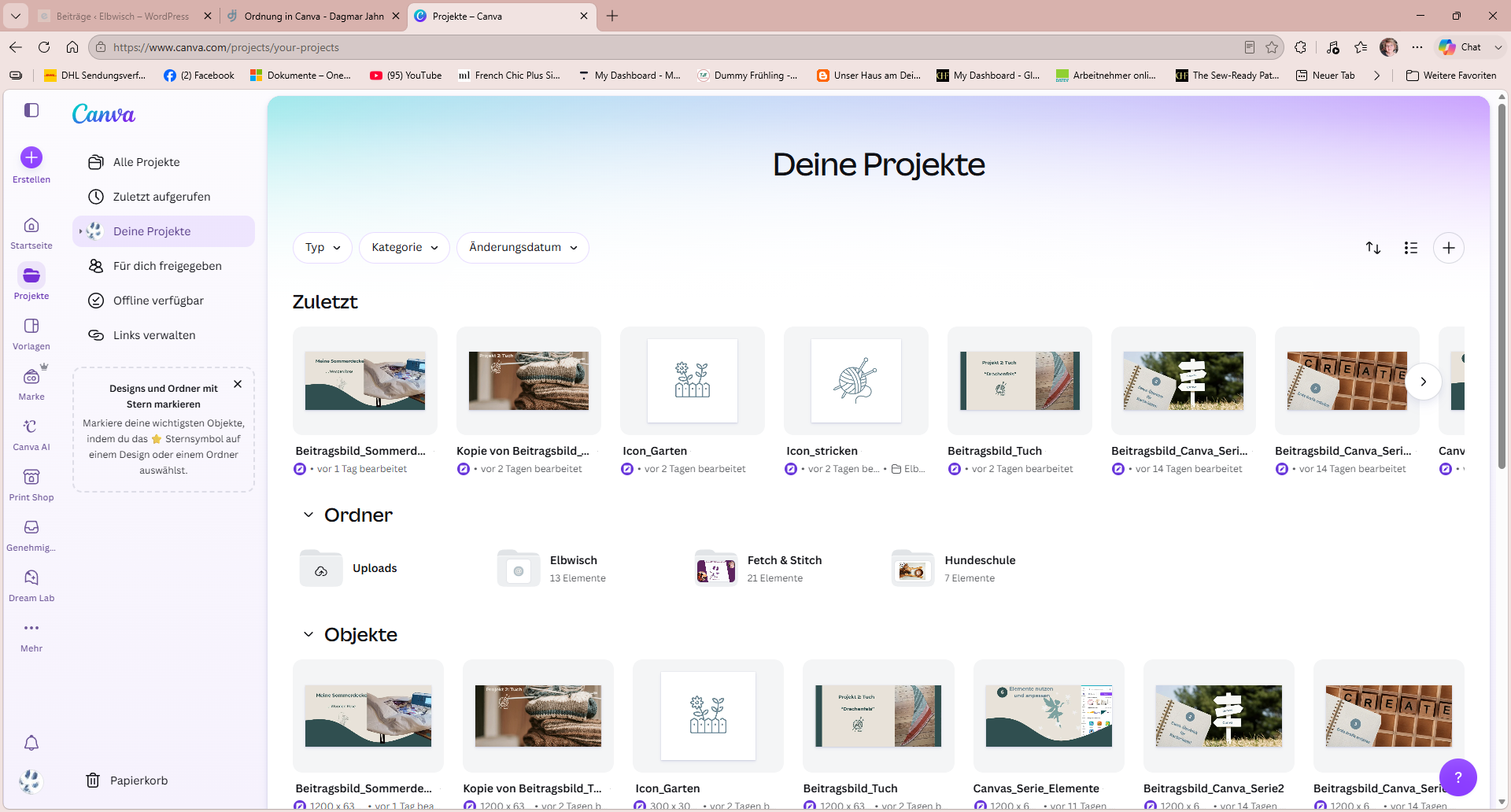
Ich kann hier also schon einmal meine Ordner nutzen und meine Grafiken von der Startseite hierher verschieben.
Natürlich kannst du auch weitere Ordner erstellen.
Das Erste, was du hier tun kannst: Überlege dir, welche unterschiedlichen Grafiken du für deinen Blog erstellen möchtest, und lege dafür passende Ordner an.
Du kannst jederzeit weitere Ordner und auch Unterordner anlegen.
So legst du einen Ordner an
Klicke im Menü auf Projekte. Es öffnet sich ein Untermenü neben der ersten Menüleiste. Hier findest du Deine Projekte – klick mal drauf.
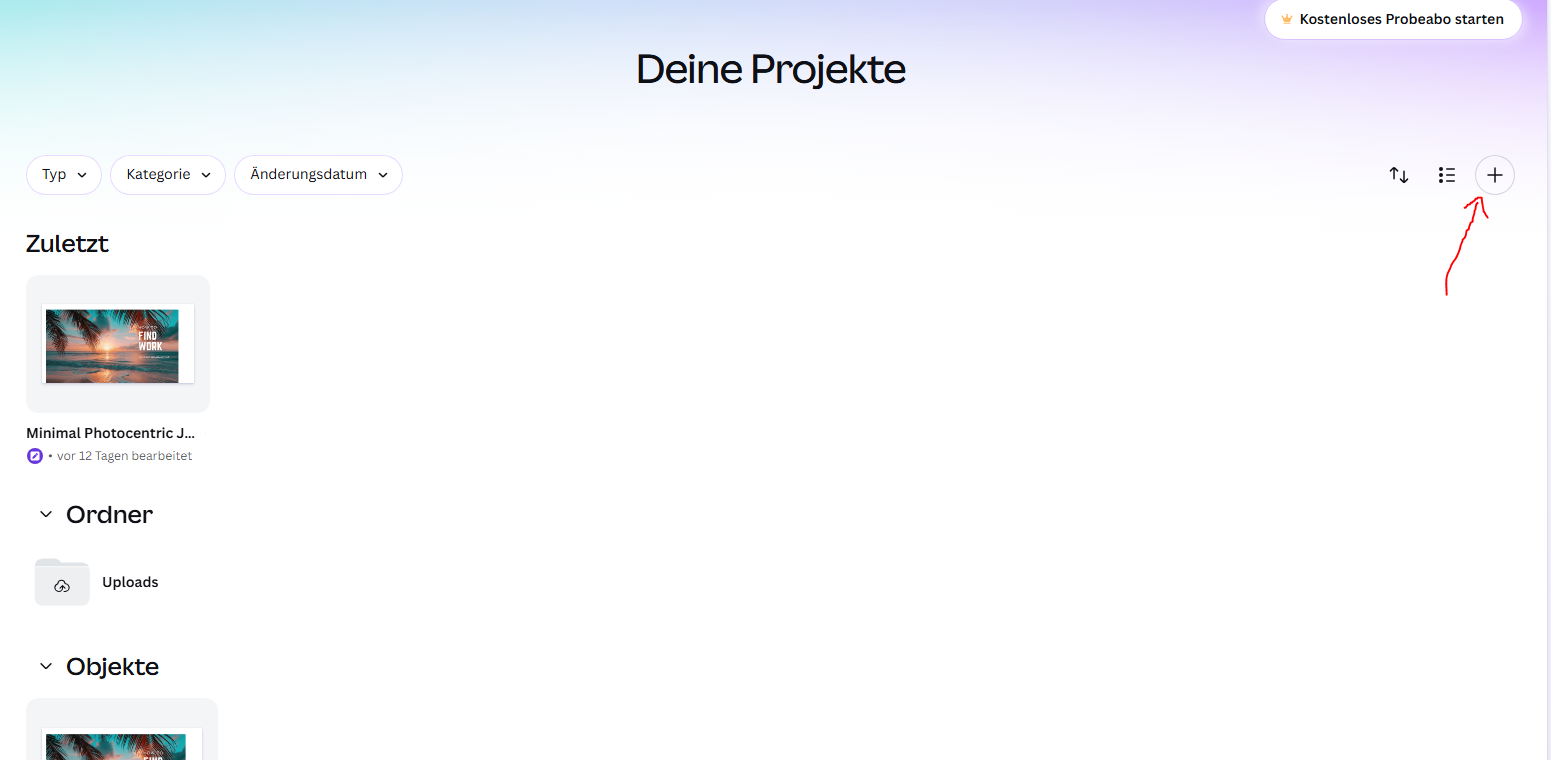
Oben rechts habe ich dir im Screenshot das + markiert.
Wenn du in deinem Canva daraufklickst, kannst du verschiedene Dinge hinzufügen. Ganz oben steht unter anderem Neuer Ordner.
Darauf klicken wir.
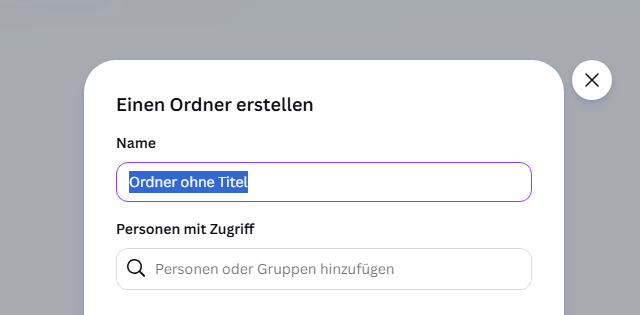
Vergib jetzt einen Namen und klicke auf Ordner erstellen.
Meinen Ordner habe ich in diesem Fall „Test“ genannt.
Der Ordner hat sich zum Standardordner Uploads hinzugesellt. So sieht das jetzt aus:
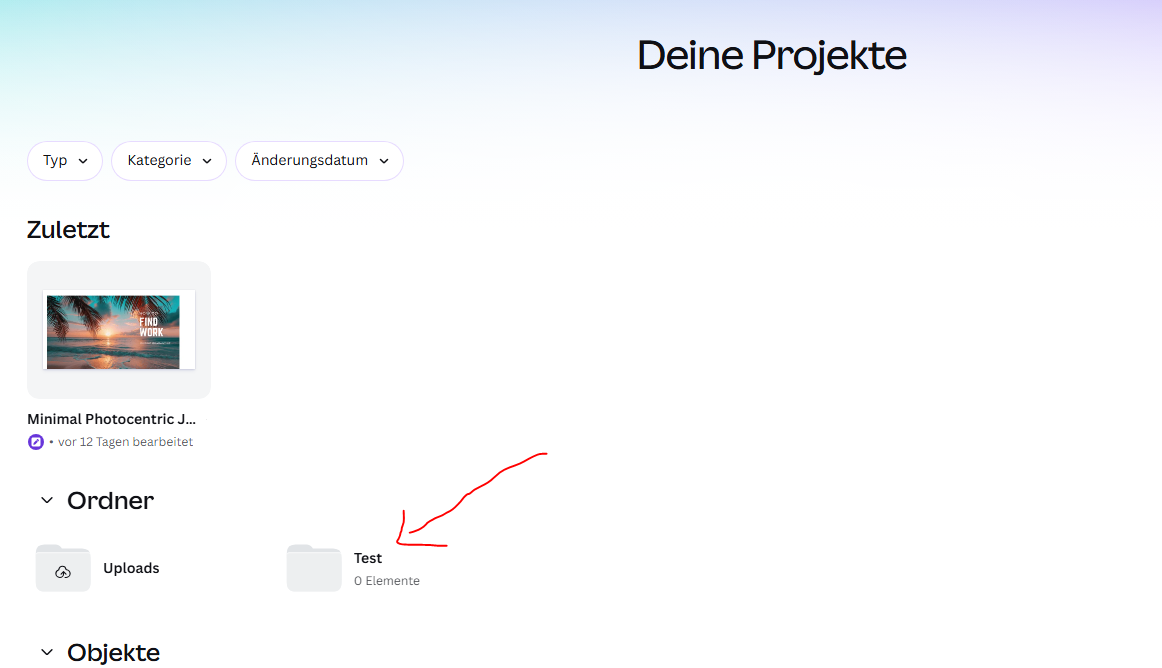
Geh einmal mit der Maus auf den Ordner. Es blendet sich ein kleines Menü mit einem Stern und den drei Punkten ein – hinter denen sich bei Canva so gern noch mehr verbirgt.
Klickst du auf das Sternchen, machst du deinen Ordner zum Favoriten. Ein erneuter Klick darauf nimmt diesen Status wieder weg.
Klick jetzt einmal auf die drei Punkte.
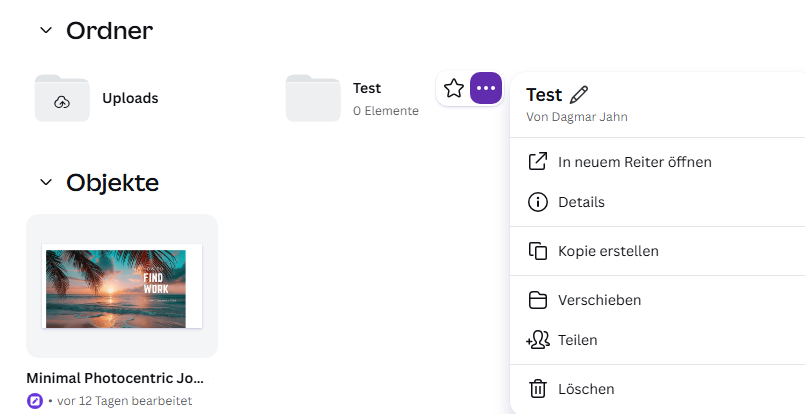
Hier kannst du deinen Ordner:
• bearbeiten, also zum Beispiel umbenennen,
• in einem neuen Reiter öffnen – ganz praktisch, wenn du an anderer Stelle weiterarbeiten möchtest,
• kopieren und die Kopie anschließend umbenennen,
• verschieben und ihn damit zum Unterordner machen.
Und wie kommen die Grafiken in die Ordner?
Wenn wir jetzt wieder an mein Startseitengewusel zurückdenken, stellt sich natürlich die Frage: Wie bekomme ich meine Grafiken denn in die Ordner?
Gehen wir dazu noch einmal auf meine Startseite.
Ich wähle eine Grafik aus und gehe wieder auf die drei Punkte.
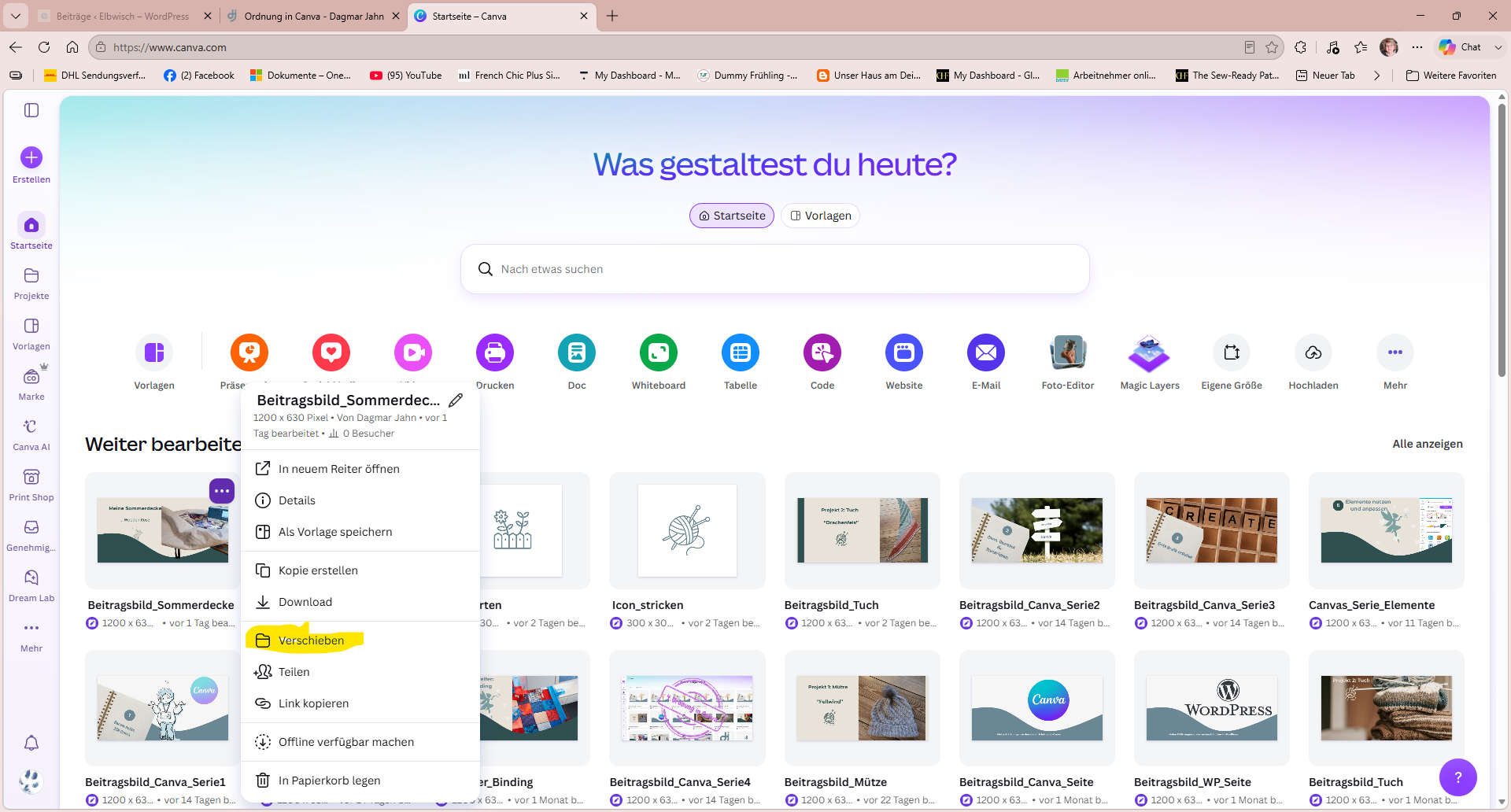
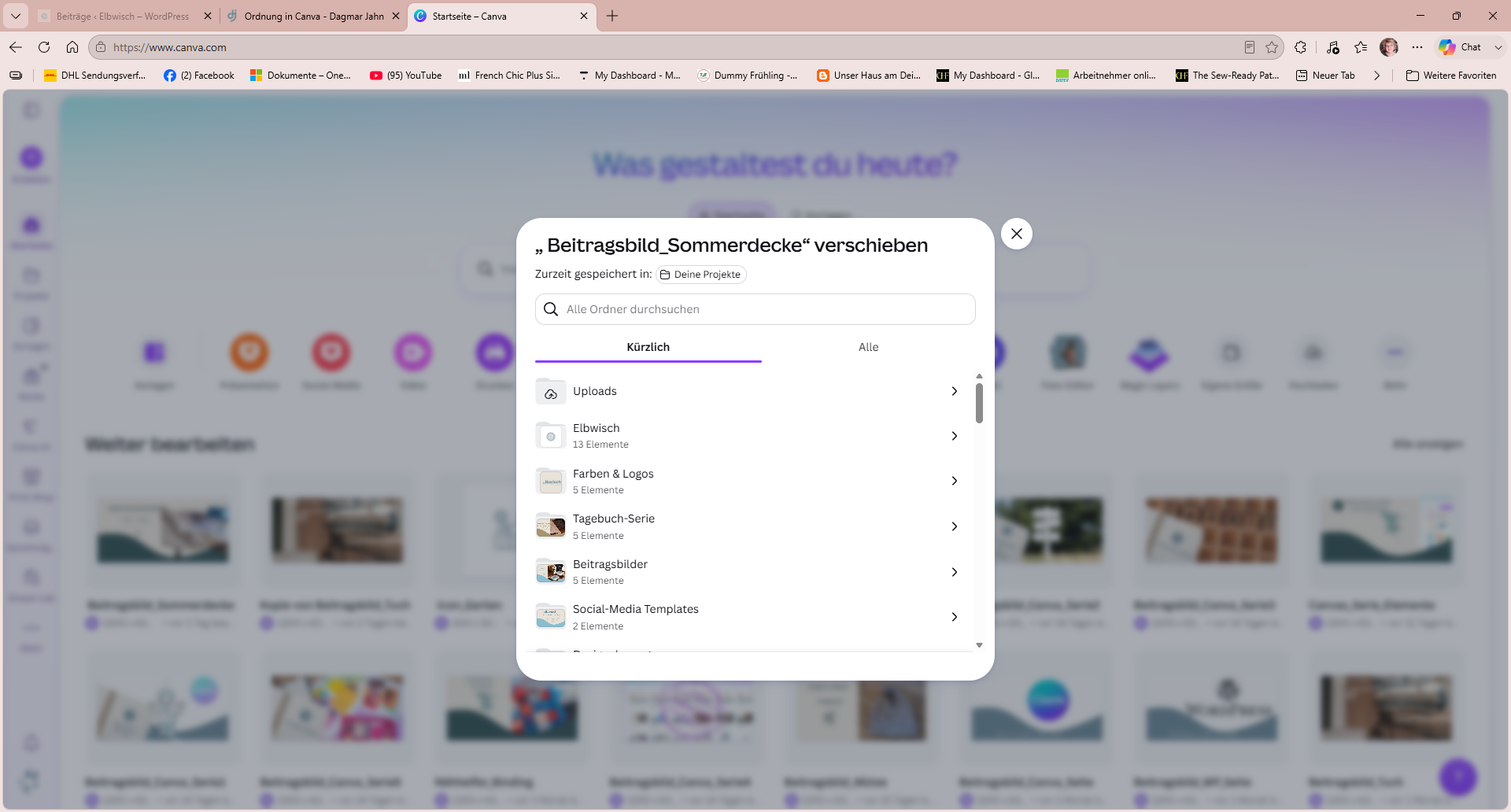
Klicke auf Verschieben. Jetzt öffnet sich ein Menü und Canva zeigt dir die Ordner an, die für dich zur Auswahl stehen.
Klicke auf den Ordner, in den deine Grafik soll.
In meinem Fall soll sie in einen Unterordner innerhalb des Ordners Elbwisch. Also klicke ich bei „Elbwisch“ auf den kleinen Pfeil und wähle anschließend den richtigen Ordner aus.
Fertig.
Das mache ich jetzt Grafik für Grafik und ärgere mich ein bisschen darüber, dass ich das nicht schon viel früher gemacht habe. 😄
Aber immerhin: Jetzt ist Ordnung in Sicht.
💡 Mein Tipp
Benenne deine Grafiken direkt beim Erstellen sinnvoll.
📌 Merksatz
Ordnung in Canva kostet am Anfang ein bisschen Zeit – später spart sie dir viel davon.
➡️ Nächster Schritt
Mit Canva kannst du dein Branding erstellen.