
Ein paar Grundeinstellungen solltest du schon vor dem ersten Beitrag vornehmen.
Als ich das das erste Mal gesehen habe, dachte ich:
‚Ich will doch einfach nur schreiben – und jetzt das alles?‘
Ganz ohne administrative Einstellungen funktioniert der Blog allerdings nicht so, wie gewünscht. Was hier nicht erledigt oder zumindest angesehen wird, muss man später nacharbeiten.
Das sieht erst einmal viel aus, ist aber tatsächlich schnell erledigt. Gehen wir die einzelnen Unterpunkte des Menüpunkts Einstellungen Punkt für Punkt durch.
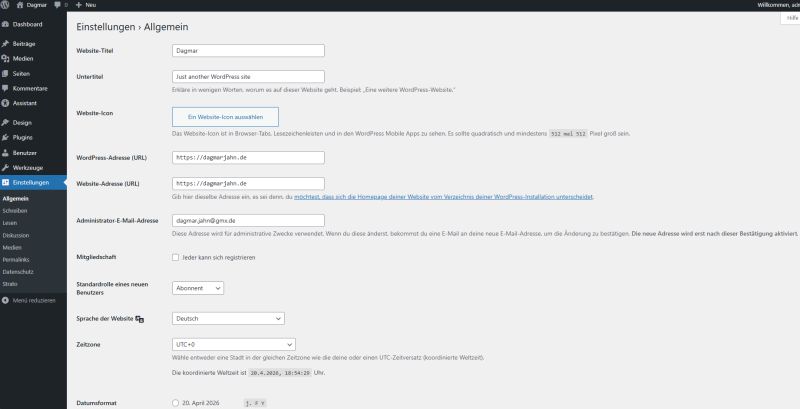
Einstellungen > Allgemein
Website-Titel: Der steht bei mir gerade auf „Dagmar“.
Du hast dir sicher schon überlegt, wie dein Blog heißen soll – das kommt hier hinein.
Untertitel: das steht bei mir noch der Standard, der bei dir auch stehen wird: Just another WordPress site. Das solltest du ändern. Schreib entweder eine kurze Beschreibung des Blogs oder lösche einfach nur den Standard raus. Das kannst du auch später noch eintragen, wenn dir etwas dazu eingefallen ist (oder du lässt es auch künftig frei).
Website-Icon: Das ist das kleine Zeichen, dass im Internet dann vor deiner Blogadresse erscheint. Achte nur auf die vorgegebene Größe.
WordPress-Adresse (URL) interner Link: Hier steht der Standardvorschlag von WordPress. Das solltest du so stehen lassen.
Website-Adresse (URL) Der Eintrag von oben wird hier wiederholt. Ich habe das nicht verändert. Wenn du zu diesem Punkt mehr Informationen möchtest, klick auf den Link in der Zeile unterhalb.
Administrator-E-Mail-Adresse: Da steht die Mailadresse, mit der du den Blog angemeldet hast. Das kannst du verändern, wenn du lieber eine andere Mailadresse da sehen möchtest, oder wenn du jemanden einsetzt, der den Blog bearbeiten soll. Dann gehört da seine/ihre Mailadresse dort hinein, damit er/sie informiert wird, wenn irgendetwas mit dem Blog nicht stimmt.
Mitgliedschaft: Standard nicht angehakt. Das würde ich auch so lassen (wenigstens vorerst). Das verringert auf jeden Fall, dass du deinen Blog sehr überwachen muss, denn du willst sicher nicht, dass sich jeder im Blog anmelden kann.
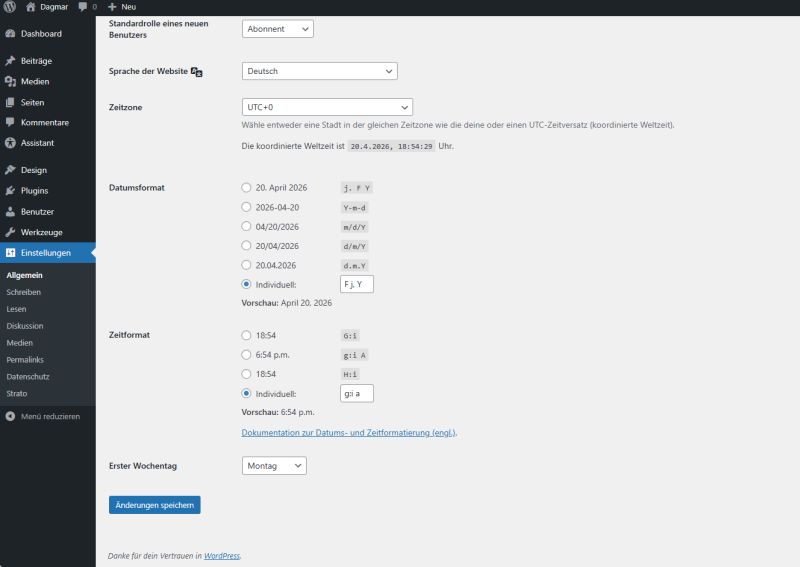
Standardrolle eines neuen Benutzers: Standard Abonnent. Ich habe das so gelassen. Wenn ich jemandem eine andere Rolle zuweisen wollen würde, wäre mein Menüpunkt dafür direkt beim Menüpunkt Benutzer, da kann ich gezielter einstellen.
Sprache der Website: Wähle die Sprache für deinen Blog
Zeitzone: Wähle deine Zeitzone aus. Bei mir stelle ich Berlin ein.
Datumsformat: Wähle dein Datumsformat. Hier gefällt mir die Standardeinstellung nicht und ich ändere auf mein Wunschformat ab.
Zeitformat: Auch hier ändere ich auf das Zeitformat, das für mich vertraut ist.
Erster Wochentag: Das ist für mich Montag – da lasse ich also die Standardeinstellung.
Nicht vergessen die Änderungen zu speichern.
Das war schon der umfangreichste Menüpunkt, auf den du einen Blick haben solltest.
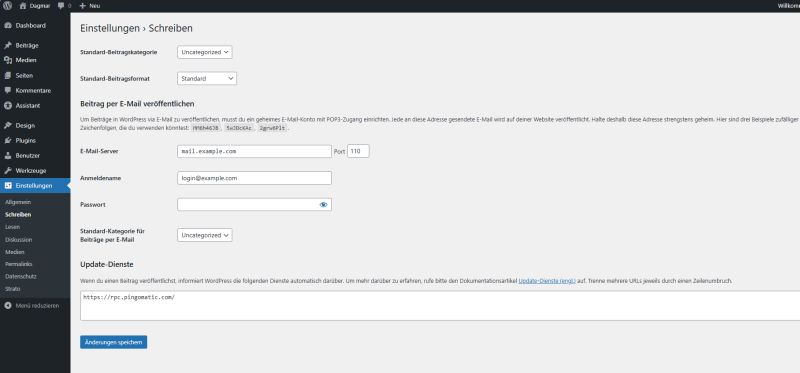
Einstellungen > Schreiben
Hier habe ich für den Anfang nichts verändert. Da du am Anfang noch keine Kategorien hast und sicherlich nicht gleich deine Beiträge per E-Mail veröffentlichen möchtest, darfst du diesen Punkt getrost überspringen.
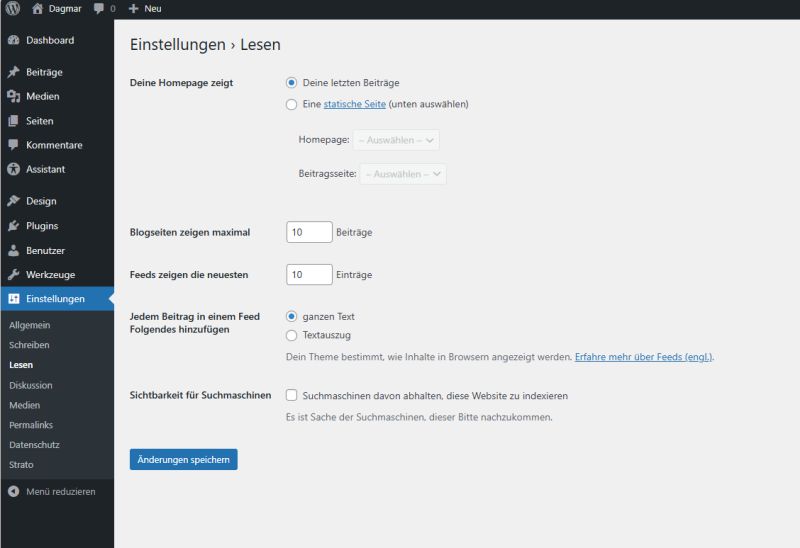
Einstellungen > Lesen
Auch hier würde ich für den Anfang nichts ändern. Hier musst du sicher etwas einstellen, wenn du mehr Beiträge hast und du eine Landingpage verankern möchtest.
Was du hier prüfen solltest – wichtig! Prüfe ob in Sichtbarkeit für Suchmaschinen KEIN Haken gesetzt ist, denn du willst ja gefunden werden. Wenn du den Haken entfernen musstest, dann vergiss hier nicht die Änderungen zu speichern.
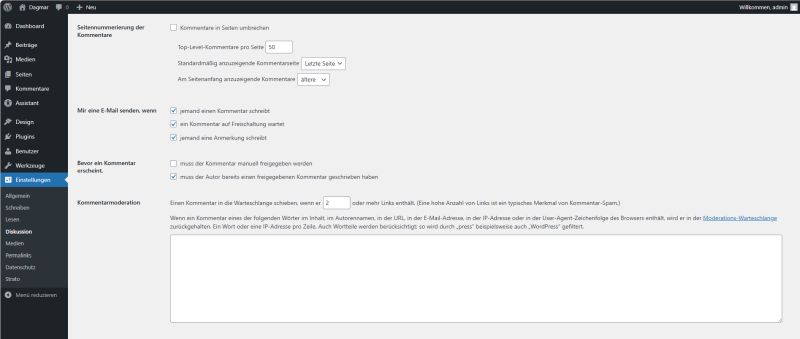
Einstellungen > Diskussion
Für den Anfang kannst du hier alles im Standard belassen. Kommentareinstellungen werden wichtiger, wenn man Kommentare bekommt – da sind wir noch nicht.
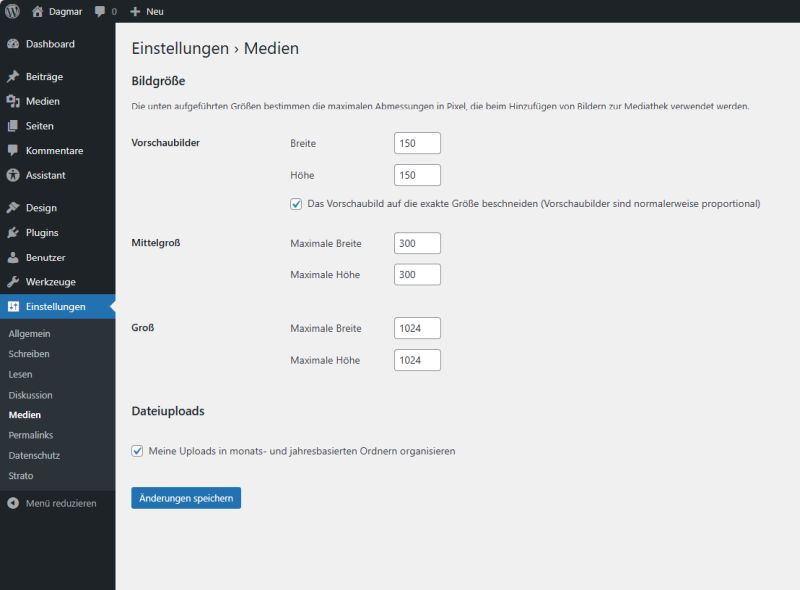
Einstellungen > Medien
Auch hier habe ich die Standard-Einstellungen gelassen, wie sie sind. In diesen Bereich gehe ich erst, wenn Bilder ungewöhnlich groß oder ungewöhnlich klein angezeigt werden. Für den Moment also noch nicht relevant.
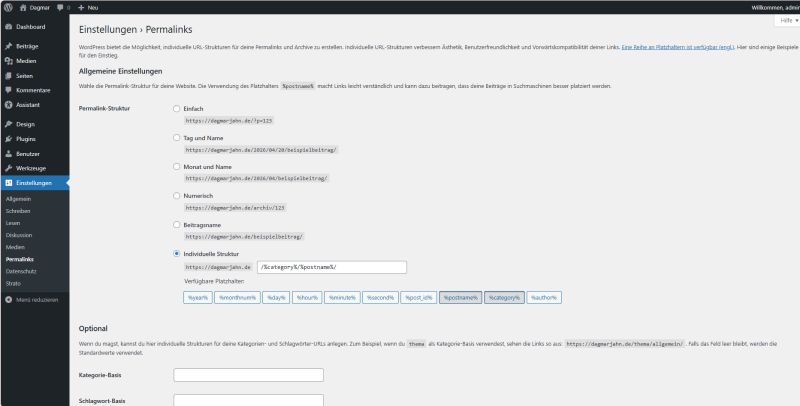
Einstellungen > Permalink
Ich habe das so gelassen – viele stellen das später noch um, aber für den Anfang passt das.
Die Standardeinstellungen sorgen dafür, dass nach deinem Blognamen die Kategorie und der Beitragstitel stehen. Wenn dir der Begriff Permalink nicht geläufig ist, schau mal in meine Erklärung (einfach auf das rote Permalink klicken).
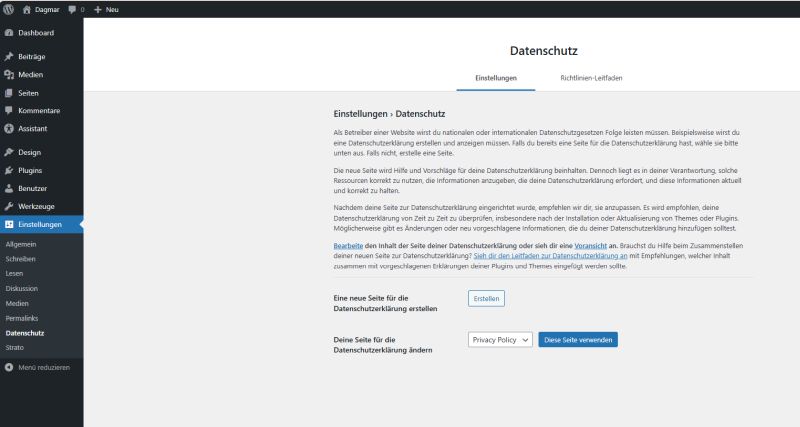
Einstellungen > Datenschutz
Diesen Text solltest du dir durchlesen und solltest dich zeitnah darum kümmern. Das kannst du entweder von WordPress oder von einer Plattform erstellen lassen.
Das war erst einmal alles zum Thema Einstellungen.
Als Nächstes gucken wir uns die restlichen Menüpunkte im Dashboard an.
Nur keine Scheu, das geht auch recht schnell, denn wir sind ganz am Anfang und für erste Beiträge muss man da nicht wirklich viel eintragen, vorbereiten und verstehen. Ich bin nur ein großer Fan davon, zu wissen womit ich es zu tun habe. Das möchte ich dir gerne weitergeben.
Alle Schritte zu meiner WordPress-Serie findest du hier – falls du nochmal zurückspringen möchtest.
💡 Mein Tipp
...
📌 Merksatz
...
➡️ Nächster Schritt