
Pinterest – was kann denn Pinterest für den Blog tun?
Für mich war Pinterest immer Ideengeber für Deko oder Einrichtungsideen. Und dann wurde mir empfohlen, Pinterest für die Verbreitung meines Blogs zu nutzen.
Ganz ehrlich: Bis zu diesem Zeitpunkt hatte ich auf Pinterest nicht einmal einen eigenen, wirklich genutzten Account. Dass man sich registrieren muss, um die Ideen sehen zu können, war mir natürlich nicht entgangen, aber viel weiter bin ich mit Pinterest einfach nicht gekommen.
Das sollte nun anders werden. Also ließ ich mich durch die Anmeldung und die Einrichtung meines Accounts von ChatGPT begleiten und staunte nicht schlecht, welche Möglichkeiten hinter Pinterest stecken.
Achtung! Bevor du jetzt glaubst, dass das der einfachste Weg zum Blogerfolg ist – ist er nicht! Auch bei Pinterest brauchst du Geduld, Kreativität und Kontinuität.
Was ist Pinterest?
Wikipedia beschreibt Pinterest als Online-Pinnwand für Grafiken und Fotografien mit einem sozialen Netzwerk und einer visuellen Suchmaschine.
Das klingt ziemlich sperrig, trifft es aber eigentlich ganz gut.
Pinterest ist eine große visuelle Suchmaschine. Menschen suchen dort nach Ideen, Anleitungen, Rezepten, Inspirationen und vielem mehr und merken sich interessante Inhalte auf ihren Pinnwänden.
Und genau hier kommt dein Blog ins Spiel.
Du kannst auf Pinterest eine Idee oder einen Impuls geben, was die Besucherinnen und Besucher auf deinem Blog finden können – und ihnen gleichzeitig den Weg dorthin zeigen.
Was kann Pinterest für meinen Blog tun?
Ähnlich wie bei Instagram erzeugst du auch auf Pinterest mit Bildern Interesse.
Was auf Instagram gut funktioniert, muss auf Pinterest allerdings nicht genauso gut funktionieren. Auch hier kannst du zweigleisig fahren und verschiedene Bilder und Inhalte testen.
Nur: Der Response bei Pinterest ist bei weitem nicht so schnell und unmittelbar.
Wo du bei Instagram schnell weitergescrollt hast, kann ein guter Pin auf Pinterest noch lange nach seiner Veröffentlichung gefunden werden. Pinterest ist also eher langfristig angelegt. Dafür dauert es erheblich länger, bis du verwertbare Zahlen siehst.
Du brauchst also ein bisschen Geduld.
Wie meldet man sich bei Pinterest an?
Eine wirklich gute Anleitung stellt Pinterest selbst zur Verfügung:
Wenn du nicht auf den Link klicken möchtest, hier die wichtigsten Schritte in Kurzform:
Du kannst ein neues Pinterest-Konto mit deiner E-Mail-Adresse, einem Passwort und deinem Alter erstellen. Anschließend wirst du unter anderem nach deinen Interessen und deiner Sprache bzw. Region gefragt.
Die einzelnen Schritte und Bezeichnungen können sich bei Pinterest ändern. Deshalb lohnt es sich, bei der Anmeldung einfach den Anweisungen auf dem Bildschirm zu folgen.
Du hast bereits ein privates Pinterest-Konto?
Dann kannst du zusätzlich ein weiteres Konto erstellen, wenn du beispielsweise dein privates Pinterest und deinen Blog voneinander trennen möchtest. Dafür brauchst du eine andere E-Mail-Adresse.
Pinterest bietet außerdem die Möglichkeit, ein privates Konto in ein Unternehmenskonto umzuwandeln. Dabei bleiben deine bisherigen Pins und Follower erhalten.
Für deinen Blog ist ein professionelles Konto interessant, weil du damit unter anderem Statistiken zu deinen Pins bekommst.
Wie geht es nach der Registrierung weiter?
Das Profil
Du hast jetzt ein Profil und kannst – und solltest – es für dich anpassen.
- Profilbild: Wähle ein Foto, das dich oder deinen Blog vertritt. Logo? Portraitbild? Nimm, was zu dir und deinem Blog passt und womit du dich wohlfühlst.
- Name: Bei mir ist es der Blogname. Das erschien mir am logischsten und sollte den Wiedererkennungswert steigern.
- Kurzinfo: Beschreibe kurz, wofür dein Blog steht.
- Webseite: Selbsterklärend – hier kommt die URL zu deinem Blog hinein.
Mehr brauchst du im Profil für den Anfang nicht.
Pinnwände erstellen
Ich merke, wie du unruhig wirst und loslegen möchtest … das machen wir jetzt.
Wir sind noch auf der Profilseite? Gut – dann schau mal oben links in die Ecke. Unter den drei kleinen Strichen neben den Einstellungen verbirgt sich, was wir suchen.
Klick mal drauf.
Was wir für den Anfang brauchen, ist in der Spalte „Inhalte erstellen“: Pinnwand erstellen.
Das halten wir ganz simpel.
Sagen wir mal, du wärst ich. Mein Blog geht ums Nähen für mich, für meine Hunde – und sagen wir mal, ich liebe es, Hundehalsbänder zu nähen.
Meine Pinnwand erhält also den Namen:
Hundehalsbänder
Mehr mache ich nicht. Dann auf Erstellen.
Jetzt werde ich aufgefordert, ein paar Pins auf meiner neuen Pinnwand zu merken. Es kommen sogar gleich Vorschläge.
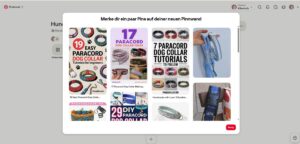
Ich wähle mir drei aus und gehe auf Fertig.
Meine Pinnwand ist erstellt.
Diese Pinnwand kann ich später für meine eigenen Bilder nutzen.
Stelle dir noch ein paar Pinnwände zusammen, die zu deinem Blog passen.
Keinen Stress, wenn du sagst: Mehr als eine Pinnwand fällt mir jetzt nicht ein. Ist okay – starte mit einer Pinnwand.
Jetzt brauchst du Pins
Pins erstellen
Oben links sind wieder die kleinen drei Striche. Wieder unter „Inhalte erstellen“ schauen und auf „Pin erstellen“ gehen.
Oooh – voilà! Jetzt wird es greifbarer.
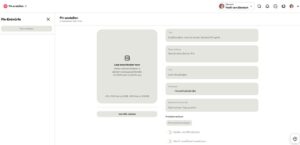
Medien hochladen
Klick mal auf „Medien hochladen“. Du kommst in deine Bilderauswahl.
Hier ist jetzt eine gute Ordnung sehr hilfreich. Wie du deine Bilder sinnvoll organisieren kannst, zeige ich dir im Beitrag zur Ordnung deiner digitalen Dateien unter „Tools“.
Wähle das Bild aus, auf das du hinweisen möchtest.
Titel
Wecke Interesse mit dem Titel. Was willst du erzählen? Worum geht es in deinem Beitrag?
Beschreibung
Bis hierhin guckt der Leser oder die Leserin nur, wenn Bild und Titel Interesse geweckt haben.
Hier kannst du also etwas mehr erklären und beschreiben, worum es in deinem Beitrag geht.
Link
Klar – hier kommt der Link zu deinem Blogbeitrag hinein.
Pinnwand
Siehst du jetzt, warum wir vorher eine Pinnwand angelegt haben?
Sie wird dir hier gleich vorgeschlagen.
Du hast mehrere Pinnwände? Dann wähle diejenige aus, zu der dein Bild und dein Beitrag passen.
Alles erledigt?
Dann veröffentliche deinen Pin.
Glückwunsch – das war es schon. Mach mehr davon.
Welche Bildgröße brauche ich für Pinterest?
Für Pinterest sind hochformatige Bilder besonders praktisch. Als einfache Ausgangsgröße kannst du 1000 × 1500 Pixel verwenden. Das entspricht dem Verhältnis 2:3, das Pinterest für Standard-Pins empfiehlt.
Die Plattformen ändern ihre Vorgaben gelegentlich. Deshalb solltest du die aktuellen Empfehlungen immer mal wieder überprüfen.
Wenn du auch Facebook und Instagram mit Bildern versorgen möchtest, kannst du dir diese drei Größen als einfache Ausgangsbasis merken:
| Plattform | Praktische Ausgangsgröße |
|---|---|
| 1200 × 1200 Pixel | |
| 1080 × 1350 Pixel | |
| 1000 × 1500 Pixel |
Du möchtest solche Bilder selbst erstellen?
Dann schau unbedingt auch in meine Canva-Serie für Blogstarter. Dort zeige ich dir, wie du mit Canva solche Grafiken für deinen Blog und deine Social-Media-Kanäle erstellen kannst.
Kann ich Bilder direkt von meinem Blog zu Pinterest schicken?
Ja, kannst du.
Wenn du beim Überfahren eines Bildes auf deinem Blog das Pinterest-Symbol siehst, kannst du das Bild direkt an Pinterest weitergeben und einer Pinnwand zuordnen.
Das ist praktisch – vor allem, wenn du gerade auf deinem eigenen Blog unterwegs bist und einen Beitrag schnell auf Pinterest merken möchtest.
Mit „Pin erstellen“ hast du allerdings mehr Möglichkeiten, deinen Pin selbst zu gestalten. Du kannst dort Bild, Titel, Beschreibung, Link und Pinnwand gezielt festlegen.
Ich würde deshalb beides ausprobieren.
Für den schnellen Weg vom Blog zu Pinterest ist das Symbol praktisch. Wenn du einen Pin bewusst für Pinterest gestalten möchtest, würde ich ihn direkt in Pinterest erstellen.
Pinterest und Instagram verbinden
Pinterest bietet außerdem die Möglichkeit, dein Instagram-Konto mit Pinterest zu verbinden.
Das kann interessant sein, wenn du beide Plattformen nutzt. Instagram-Beiträge können dann unter bestimmten Voraussetzungen automatisch als Pins übernommen werden.
Ich würde diese Möglichkeit allerdings nicht einfach einschalten und anschließend alles automatisch auf Pinterest veröffentlichen.
Pinterest und Instagram funktionieren unterschiedlich. Was auf Instagram gut aussieht und funktioniert, muss auf Pinterest nicht automatisch genauso gut funktionieren.
Für mich ist Pinterest eher eine langfristige Möglichkeit, Blogbeiträge und Ideen auffindbar zu machen.
Deshalb würde ich zunächst ausprobieren, welche Pins bei dir funktionieren und dann entscheiden, ob du die Verbindung und das automatische Übernehmen von Instagram-Inhalten nutzen möchtest.
Worauf solltest du bei Pinterest achten?
Pinterest ist kein schneller Weg zum Blogerfolg.
Du wirst wahrscheinlich nicht heute einen Pin veröffentlichen und morgen feststellen, dass dein Blog plötzlich von Tausenden Menschen besucht wird.
Pinterest braucht Zeit.
Du brauchst:
- Geduld, weil Ergebnisse oft erst deutlich später sichtbar werden.
- Kreativität, weil dein Bild Interesse wecken sollte.
- Kontinuität, weil ein einzelner Pin noch keine Pinterest-Strategie ist.
Und du solltest immer daran denken: Ein schöner Pin ist kein Selbstzweck. Er soll neugierig machen und möglichst zu deinem Blog führen.
Mein Tipp
Es braucht etwas Zeit, alle Bilder zu pinnen.
Der Anfang ist aber schon einmal gut – bleib dran.
Teste verschiedene Bilder und beobachte, was funktioniert. Und vor allem: Gib Pinterest ein bisschen Zeit, bevor du entscheidest, ob es für deinen Blog etwas bringt.
Merksatz
Pinterest ist kein Sprint: Geduld, Kreativität und Kontinuität bringen dich weiter.
Was kommt als Nächstes?
Der nächste Beitrag in der Reihe geht an Twitch.
Ich würde dir allerdings empfehlen, vorher noch einen Blick auf den kleinen Redaktionsplan zu werfen. Und schau auch gerne in den Beitrag zur Ordnung deiner digitalen Dateien unter „Tools“.
Denn spätestens wenn du anfängst, Bilder für mehrere Plattformen zu erstellen, wirst du froh sein, wenn du sie wiederfindest.