
Deine erste Grafik in Canva
Die erste eigene Grafik in Canva zu erstellen, ist doch eigentlich gar nicht so ein großes Ding, oder?
Nein – eigentlich nicht. Wenn man weiß, wo man hinklicken muss, ist das sogar ganz einfach.
Mich haben zu Anfang die vielen Möglichkeiten überfordert. Ich wollte natürlich gleich eine spektakuläre Grafik zaubern.
Diese Idee legte ich allerdings schnell zu den Akten, denn meine ersten Versuche waren – mangels Know-how – alles andere als spektakulär.
Deshalb möchte ich dir zeigen, wie du dir eine erste Grafik aus einer Vorlage erarbeiten kannst. Vielleicht ist sie noch nicht ganz das, was du dir vorstellst. Aber das kommt später.
Hab noch zwei Beiträge Geduld – oder springe gleich zum letzten Beitrag dieser kleinen Canva-Serie: [Elemente nutzen und anpassen].
Das machen wir in diesem Beitrag:
- Wir suchen eine Vorlage aus.
- Wir tauschen ein Bild aus.
- Wir verändern den Text.
- Wir verändern die Position eines Elements.
- Wir laden die fertige Grafik herunter.
Eine Vorlage auswählen
Für heute fällt meine Wahl auf die Vorlage in der Mitte:
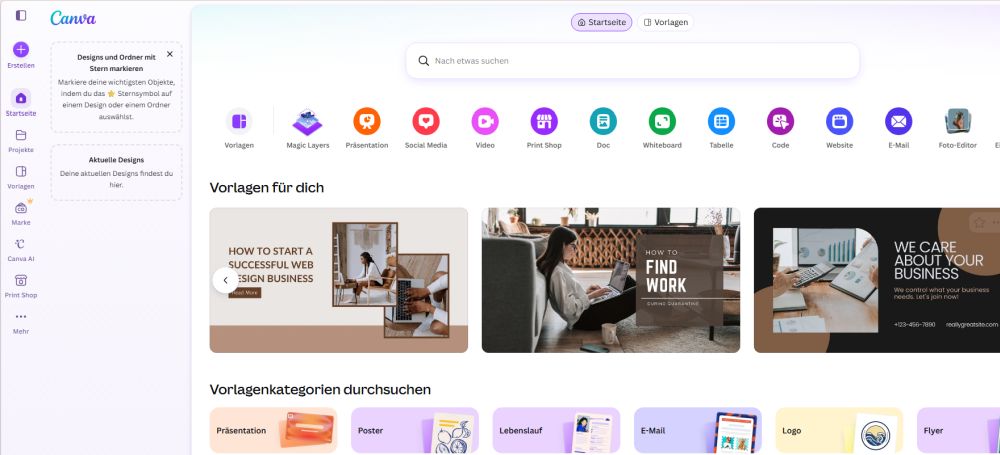
Ich öffne die Vorlage. So sieht sie aus:
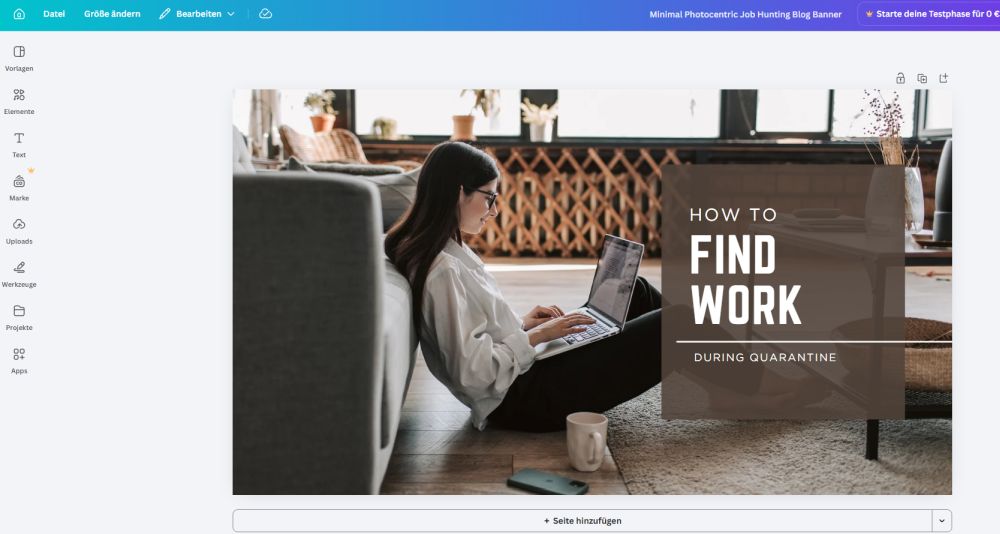
Wenn du jetzt mit der Maus über die Grafik fährst, erscheinen Markierungen für die einzelnen Elemente. Die einzelnen Bereiche kannst du bearbeiten und verändern.
Die junge Frau auf meiner Vorlage sucht offenbar Arbeit – zumindest lässt der Text darauf schließen. Das passt nicht zu meinem Blogbeitrag. Also tauschen wir das Bild aus.
Ein Bild austauschen
Ich möchte ein Bild aus dem Canva-Angebot verwenden.
Klicke zunächst einmal mitten auf das große Bild. Ein lila Rahmen zeigt dir, welchen Bereich du gerade ausgewählt hast. Zusätzlich erscheint über dem Bild ein Menü.
Jetzt geht es erst einmal ans Austauschen.
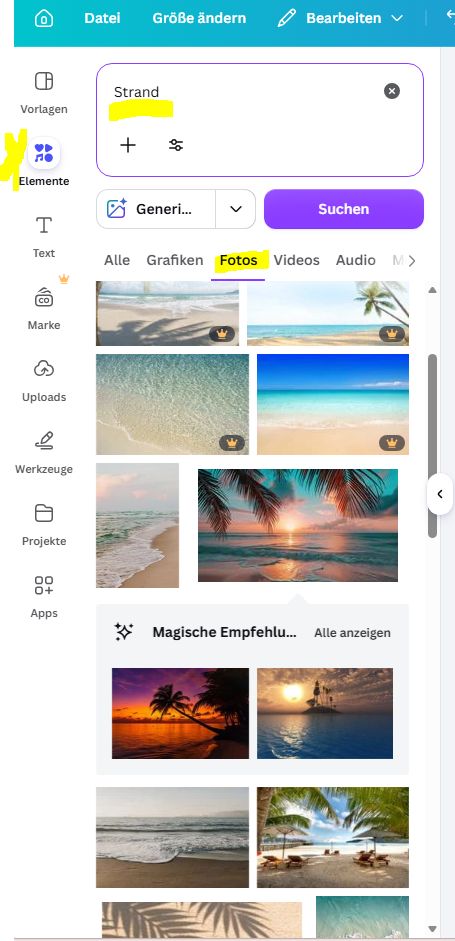
Im Seitenmenü von Canva findest du Elemente. Klicke darauf.
Im Suchfeld gibst du ein, wonach du suchst. Meine Suche ist ein Strandbild – also gebe ich „Strand“ ein.
Nachdem du die Suche gestartet hast, erscheinen verschiedene Ergebnisse. Da ich ein Foto möchte, klicke ich auf Fotos und suche mir ein Bild ohne Krönchen aus.
Ich wähle ein Bild aus und klicke darauf. Canva fügt es zunächst in meine Grafik ein.
Jetzt muss das alte Bild weichen. Dazu markiere ich das ursprüngliche Bild und lösche es.
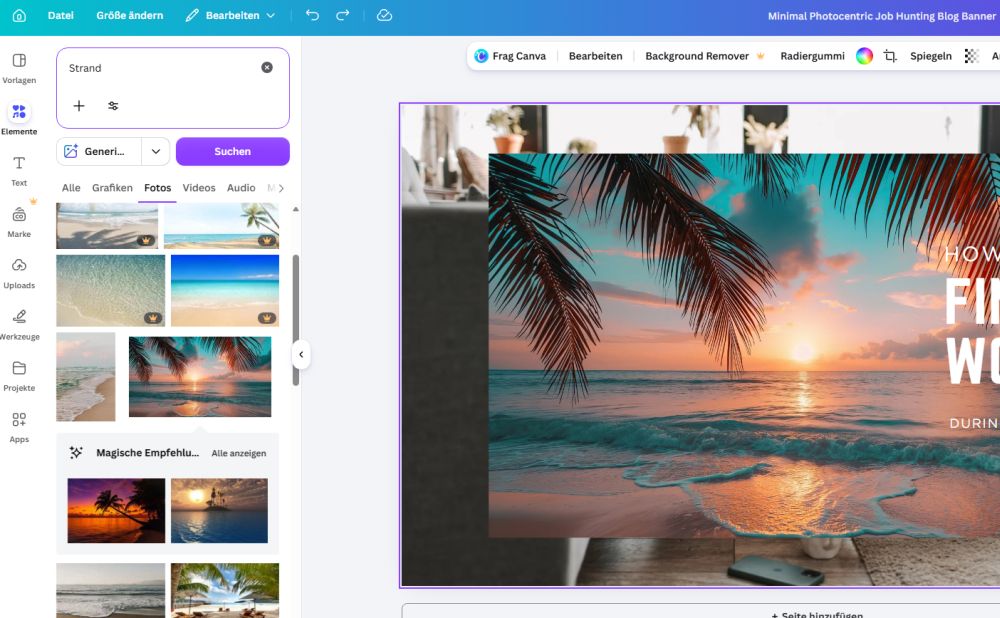
Das neue Bild ist zunächst zu klein. Ich ziehe es deshalb auf die gewünschte Größe.
Mit den Eckpunkten kannst du das Bild proportional vergrößern oder verkleinern. Ziehst du an den seitlichen oder oberen und unteren Punkten, veränderst du nur eine Dimension – das Bild wird also nicht proportional verändert.
Kleiner Tipp: Wenn du das Bild größer ziehst, kann es passieren, dass Teile davon über den Rand der Grafik hinausragen. Das ist zunächst kein Problem. Canva zeigt dir beim Verschieben, wie das Bild in den vorgesehenen Bereich passt.
Damit haben wir schon einmal Bild und Vorlage miteinander verbunden.
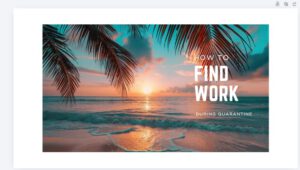
Den Text verändern
Jetzt kommt der Text an die Reihe.
Klicke doppelt in das gewünschte Textfeld. Der vorhandene Text wird markiert und du kannst ihn einfach überschreiben.
Das war's schon.
Ein Element verschieben
Zum Schluss verändern wir noch die Position eines Textfeldes.
Klicke einmal auf das Textfeld und ziehe es an die gewünschte Position.
Du kannst dabei ausprobieren, wo der Text am besten aussieht. Canva hilft dir mit Hilfslinien dabei, Elemente gerade auszurichten.
Und damit ist unsere erste kleine Änderung an der Vorlage schon erledigt.
Das braune Quadrat gefällt mir für meine Grafik nicht. Ich verzichte darauf und lösche es einfach.
Die erste Grafik herunterladen
Unsere erste Grafik ist fertig. Jetzt darf sie Canva verlassen.
Dafür gehst du oben rechts auf Teilen und anschließend auf Download.
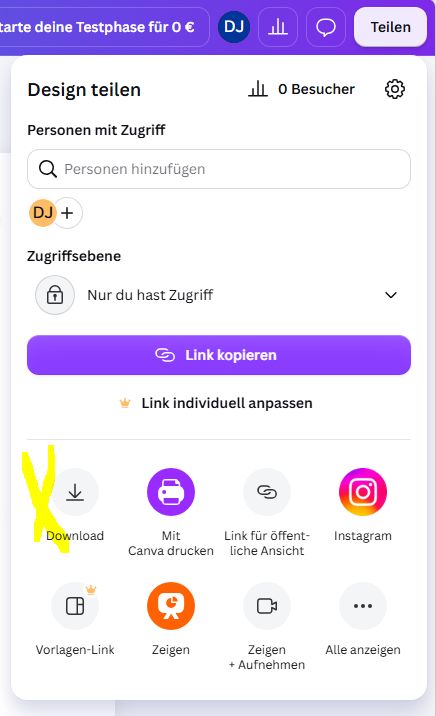
Im nächsten Fenster kannst du unter anderem das Dateiformat und – je nach Format – die Dateigröße festlegen.
Für ein Blogbeitragsbild reicht in vielen Fällen eine überschaubare Dateigröße. Ich wähle hier 300 KB.
Danach klickst du auf Download.
Die fertige Grafik findest du anschließend im Download-Ordner deines Browsers beziehungsweise in dem Ordner, den dein Browser für heruntergeladene Dateien verwendet.
Und fertig ist deine erste eigene Canva-Grafik.
💡 Mein Tipp
Wenn dir eine Vorlage gefällt, musst du nicht alles daran neu erfinden. Tausche zunächst nur Bild und Text aus und schau, wie weit du damit kommst.
📌 Merksatz
Die erste Grafik muss nicht perfekt sein. Sie muss erst einmal fertig werden.
➡️ Nächster Schritt
Jetzt hast du deine erste Canva-Grafik erstellt. Bevor sich auf deiner Canva-Startseite immer mehr Grafiken tummeln, kümmern wir uns im nächsten Beitrag um ein Thema, das ich selbst gerne etwas früher ernst genommen hätte:
Ordnung in Canva.